

こんにちは!ブログライターのグーにゃんです。
U-NEXTでライブ配信を見たいけど、こんな疑問を持っていませんか?
「視聴ページに入れない…」
「チケットを買ったのに再生できない」
「テレビの大画面で見たいけどどうすればいい?」
私はこれまでU-NEXTで10本以上のライブを視聴してきました。
最初の頃は「なぜか再生できない」「音がズレる」などのトラブルを経験しましたが、仕組みを正しく理解してからは一度もトラブルなく楽しめています。
ただし、視聴方法や注意点を知らないと「見れない」「止まる」といったトラブルにつながることもあります。

この記事では、U-NEXTのライブ配信の仕組み・視聴方法・対応端末・トラブル対策まで、初心者にもわかりやすく解説します。
※31日間のお試し期間中はいつでも解約OK


U-NEXTのライブ配信とは?
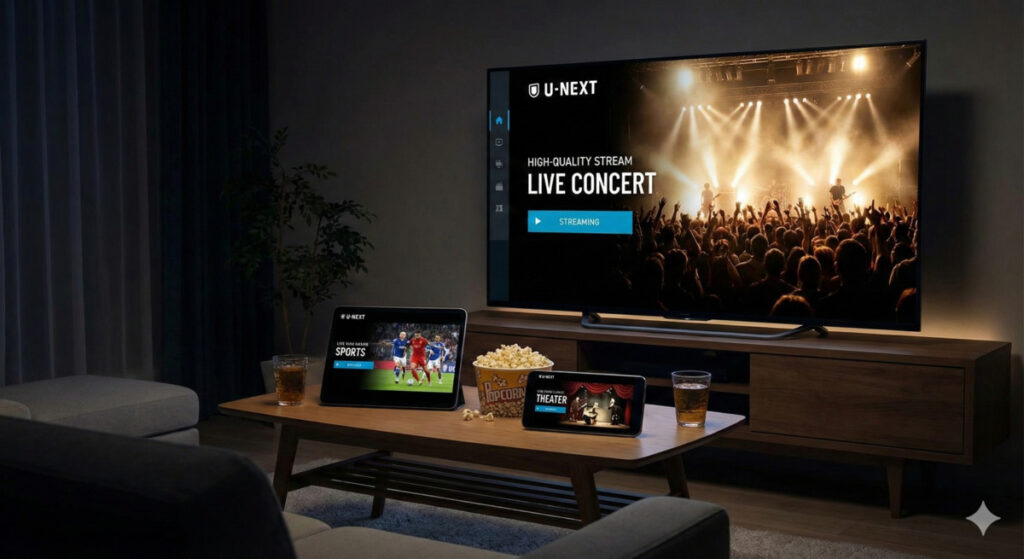
U-NEXTのライブ配信とは、配信時間が決まっており、リアルタイムで視聴する映像コンテンツのことです。
映画やドラマの見放題とは異なり、決められた時間に視聴する点が最大の違いです。
ジャンルは非常に幅広く、以下のようなカテゴリが配信されています。
私が実際に視聴したライブでは、チケット価格は3,500〜6,000円台のものが多く、 毎月もらえる1,200ポイントを使えば実質的な自己負担をかなり抑えられます。
ライブ配信と見放題作品の違い
アーカイブ(見逃し配信)はある?
アーカイブ(見逃し配信)は、配信ページの詳細情報に「見逃し配信あり:〇日間」と記載があります。
ここに記載がない場合はリアルタイム視聴のみとなるため、視聴ページに入る前に必ず確認してください。
私の経験上、アイドル系や大型音楽フェスはアーカイブ付きの場合が多く、 単独公演の舞台はリアルタイムのみのケースが多い印象です。
追加料金はかかる?
ライブ配信は下記2パターンがあります。
- 見放題に含まれるもの
- ポイント購入が必要なもの
配信ページに料金表示があるので、視聴前にチェックしましょう。
※31日間のお試し期間中はいつでも解約OK
あわせて読みたい記事:「Rakuten最強U-NEXT」↓

U-NEXTライブ配信の料金の目安
U-NEXTのライブ配信には、大きく分けて2種類の料金体系があります。
見放題ライブ
月額料金(2,189円/月)の範囲内で追加料金なしで視聴できるライブです。
ドキュメンタリー映像や一部の過去公演アーカイブなどが対象になることが多いです。
PPV(有料ライブ)
チケット購入が必要なライブです。
一般的な価格帯は2,000〜6,000ポイント程度が多く、K-POPや大型フェスは5,000〜6,000ポイント台になることもあります。
毎月付与される1,200ポイント(月額プランの場合)を充当できるため、差額だけを追加購入すれば実質負担を大幅に抑えられます。
ポイント付与数・月額料金はU-NEXT公式サイトの 最新情報をご確認ください。

U-NEXTライブが見れないときの主な原因と解決策
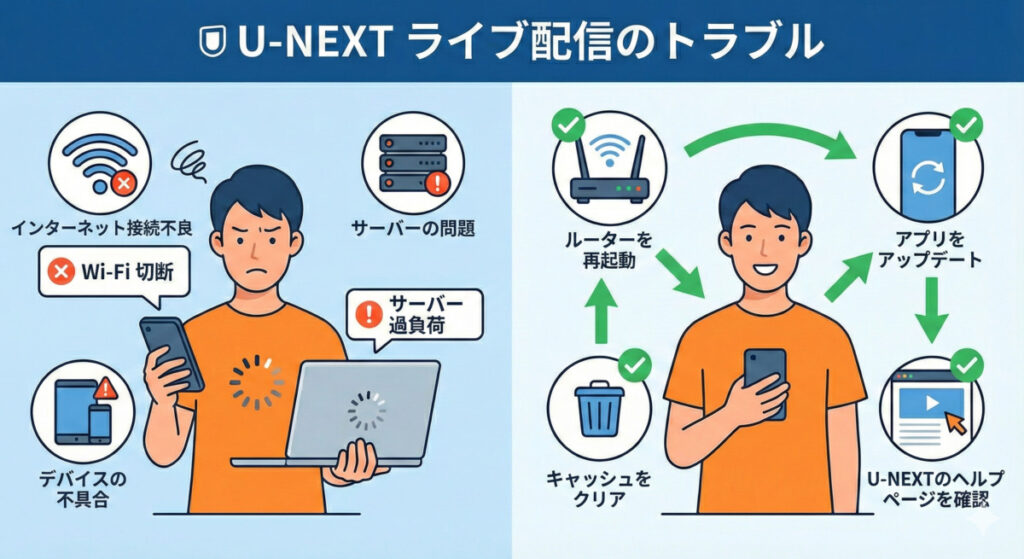
配信時間前ではないか確認する
ライブによっては「開場時間」と「開演時間」の2段階があります。
「開場時間」から視聴ページに入れるようになりますが、映像がスタートするのは「開演時間」からです。
開場が18:30・開演が19:00のような場合、18:30になってもまだ映像は流れていません。
焦らず、開演時間になってから再生ボタンを押しましょう。
対応端末かどうかチェックする
テレビで再生エラーが出た場合は、以下の順で確認してください。
- U-NEXTアプリをスマホで開く
- 購入済みライブのページへ移動し「視聴する」ボタンが表示されているか確認
- ボタンが表示されているのに再生できない → 端末非対応の可能性が高い
- その場合はFire TV StickなどのHDMI対応デバイスに切り替える
スマホでも再生できない場合は、チケット購入の完了が正しくできていない可能性があります。
U-NEXTのマイページ →「購入履歴」から購入が反映されているか確認してください。
チケット購入(ポイント適用)が完了しているか
PPV(有料ライブ)の購入後は、以下で確認できます。
- U-NEXTトップ
- 右上のアカウントアイコン
- 「購入履歴」
- 対象ライブのタイトルが表示されていればOK
※ポイントを使った購入は「購入確認」の最後のボタンを押すまで完了しません。
「ポイントを適用した」だけでは購入完了にならないので注意してください。
U-NEXTのライブ配信で注意すべきポイント
ここでは、読者の皆さんが失敗しやすいポイントをまとめておきます。
対応端末の最新リストはU-NEXT公式ヘルプセンターで 随時更新されています。

音ズレ・遅延・カクつきが発生する場合の対処法
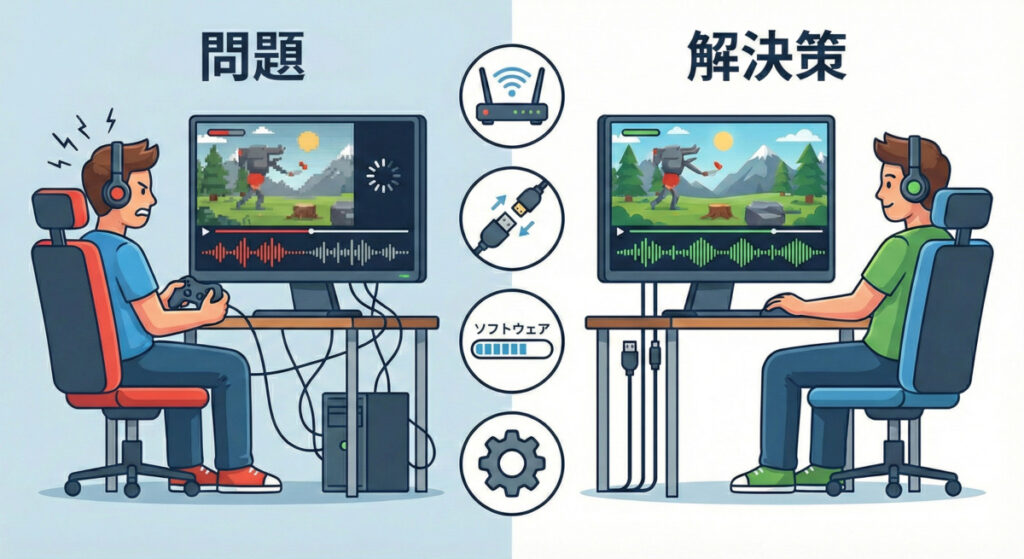
ページやアプリの再読み込み(リロード)をする
まずアプリを完全に終了(タスクキル)してから再起動してください。
「×ボタンで閉じる」だけではバックグラウンドで動いている場合があります。
その後、Wi-Fiを一度オフにして再接続してから、U-NEXTを起動すると改善するケースが多いです。
画質設定をあえて「下げる」
通信回線が混雑していると、高画質のままではデータの読み込みが追いつきません。
通信が不安定な場合は、再生中に画質を下げることで改善できます。
- 再生画面
- 右上の「⚙︎(歯車)」アイコン
- 画質
- 「高画質」
- 「標準」または「低画質」に変更
目安として、一般的な映像鑑賞なら「標準」で十分きれいに見えます。
画質を下げても音質は変わらないので、音楽ライブの場合は特に問題になりません。
U-NEXTライブ配信はこんな人におすすめ
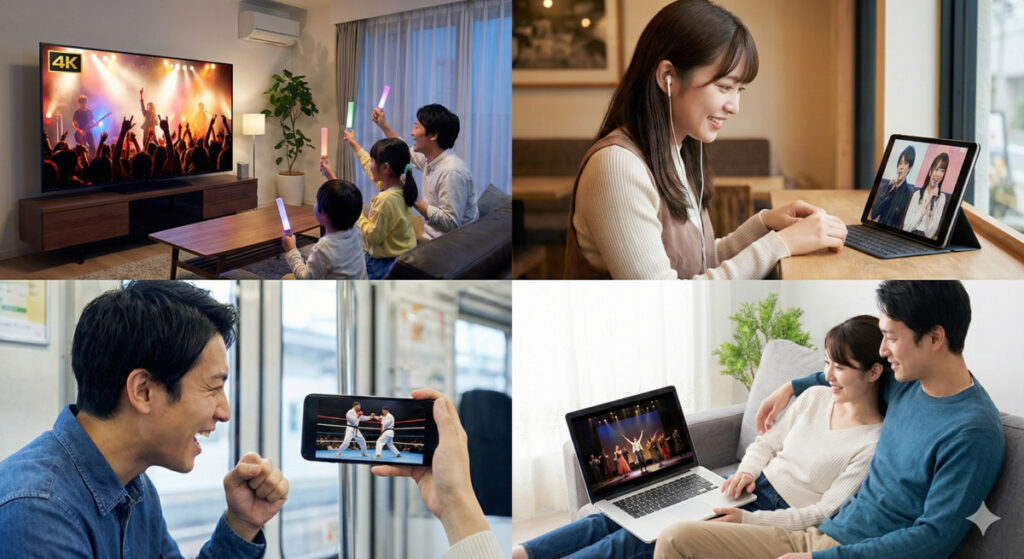
映画やドラマだけでなく、ライブも楽しみたい人には相性が良いサービスです。
圧倒的な配信ジャンルの広さ
U-NEXTでは、J-POPやロックはもちろん、K-POP、アイドル、アニソン、クラシック、さらには宝塚歌劇団や演劇といった舞台作品まで、非常に多彩なジャンルのライブが配信されています。

私は「えっ、このアーティストのライブまで配信してるの?!」と驚くことがよくあります。最新のプレスリリース をチェックしていると日々新しい公演情報が追加されていて、ワクワクが止まりません!
高画質・高音質へのこだわり
U-NEXTは、4K配信や高音質な音響フォーマットにも積極的に対応しています。
せっかくのライブ、衣装の細かなディテールや、ステージの照明演出まで鮮明に観たいですよね。
U-NEXTなら、ネット環境さえ整っていれば、Blu-ray並みのクオリティで視聴できることも珍しくありません。
毎月もらえるポイントを賢く使える
U-NEXTの月額プランでは、毎月1,200円分のポイントが付与されます。
ライブ配信の中には「見放題」のものだけでなく、別途チケット購入が必要な「PPV(ペイ・パー・ビュー)」形式のものもありますが、このポイントをチケット購入代金に充てることができるのが大きな強みです。
※31日間のお試し期間中はいつでも解約OK
あわせて読みたい記事:「韓国ドラマ好きならU-NEXT一択?その理由と独占見放題の人気作品ランキング」↓

ライブ配信を観るためのおすすめデバイス
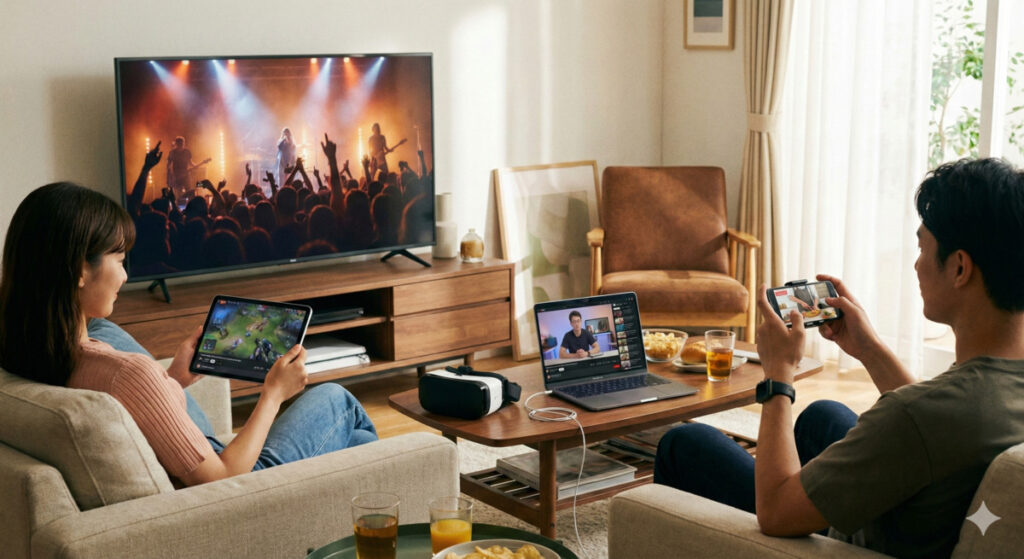
「スマホの画面だと小さくて迫力に欠ける…」と感じているなら、まずはデバイスを見直してみましょう。
テレビの大画面で観るための必須ツール
ライブの迫力を感じるなら、やはりテレビの大画面は欠かせません。
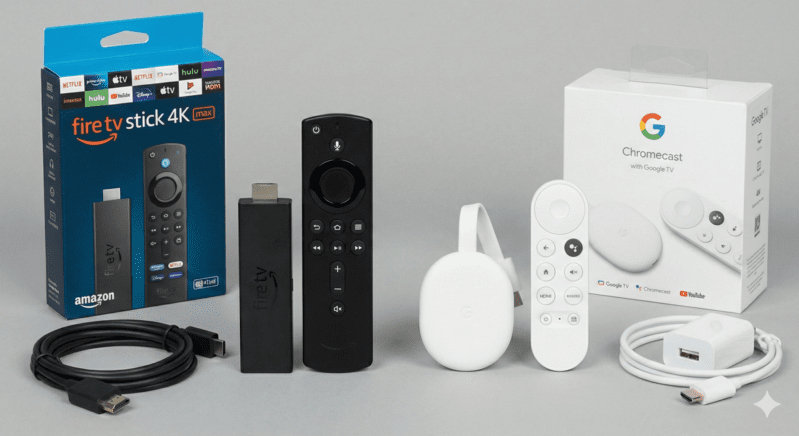
- Fire TV Stick / Chromecast with Google TV
テレビのHDMI端子に挿すだけで、U-NEXTのアプリが使えるようになります。
安価で導入しやすく、操作もサクサクなので一番の推奨アイテムです。
- スマートテレビ
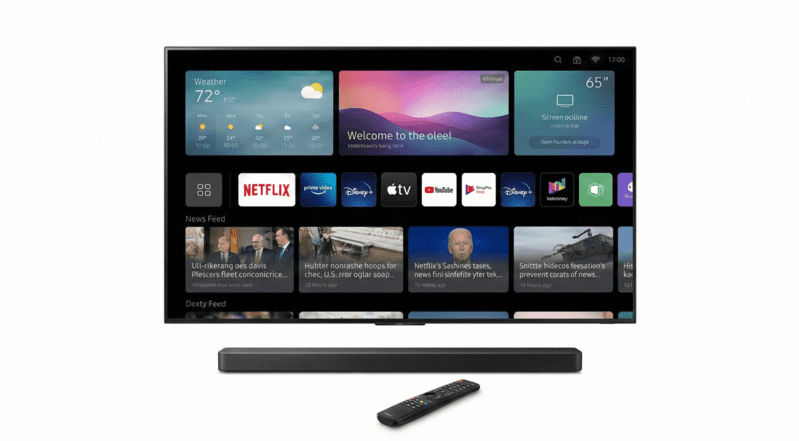
最近のテレビなら、最初からU-NEXTのアプリが内蔵されているモデルも多いです。
リモコン一つで起動できる手軽さが魅力ですね。
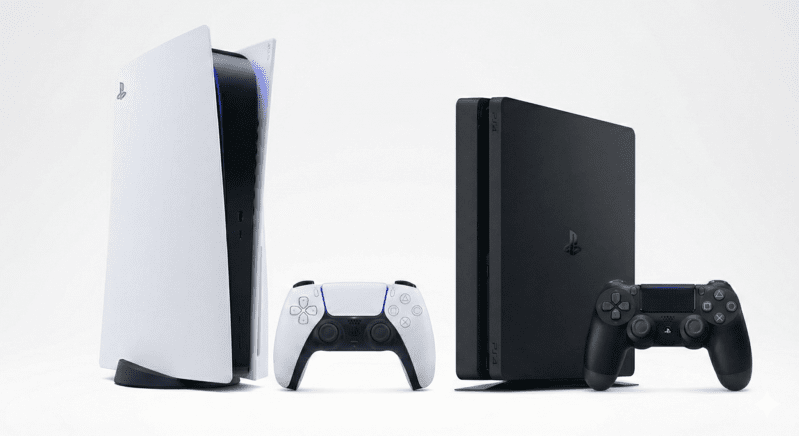
- PlayStation 5 / PlayStation 4
ゲーム機を持っているなら、それを使ってテレビに出力することも可能です。
究極の没入感を求めるならプロジェクター
壁一面をライブ映像で埋め尽くせば、そこはもう完全にライブハウスです。最近は高輝度で高画質なモバイルプロジェクターも増えているので、寝室の天井に映して「寝ながらライブ」なんていう贅沢な楽しみ方もできます。
音にこだわるなら外部スピーカー
映像と同じくらい大切なのが「音」です。
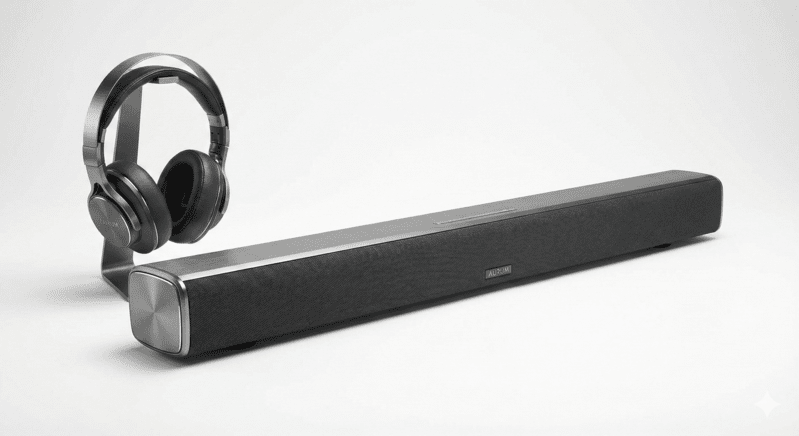
- サウンドバー
テレビの前に置くだけで、低音が響く迫力あるサウンドに激変します。 - ワイヤレスヘッドホン
深夜に大音量で楽しみたい時は、ノイズキャンセリング機能付きのヘッドホンがおすすめ。
アーティストの息遣いまで耳元で感じられます。
ライブ視聴を成功させる3つの「コツ」
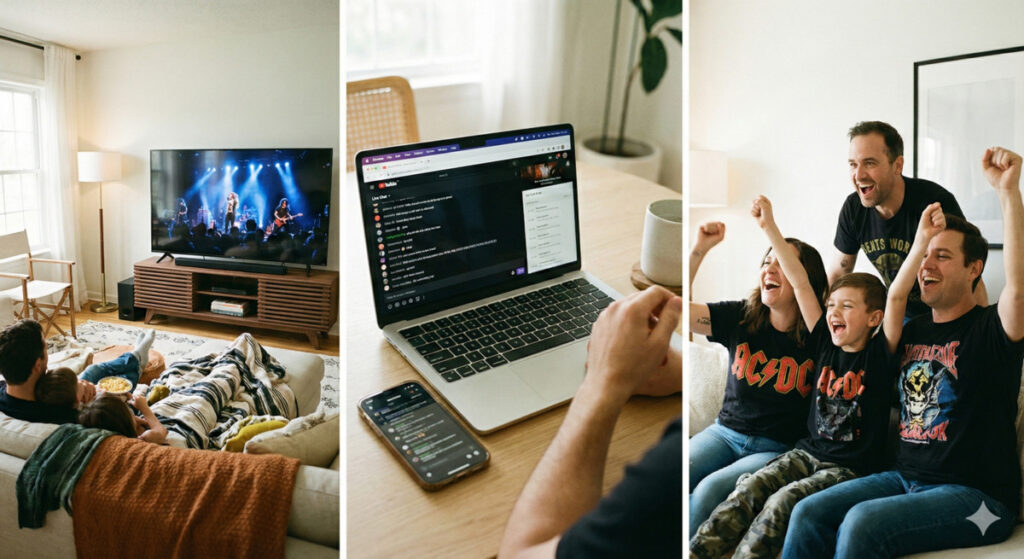
機材が揃ったら、次は視聴環境のメンテナンスです。ライブ当日に慌てないために、以下の準備を整えておきましょう。
1. 通信環境の「安定化」が命
ライブ配信で一番怖いのは「映像が止まる」「画質が落ちる」ことです。
- Wi-Fiルーターの配置
ルーターと視聴デバイスの間に障害物がないか確認しましょう。 - 有線接続の検討
もし可能であれば、LANケーブルを直接繋ぐのが最強です。特に4Kライブ配信を観るなら、有線接続が最も安定します。 - 他の通信を制限する
家族が同じWi-Fiで大きなファイルをダウンロードしていたり、動画を観ていたりすると、帯域が奪われてしまいますので、できればライブ中は抑えてもらうように協力してもらいましょう!
2. 部屋のライティングを演出する
照明を少し落として、アーティストのイメージカラーのライトを置くだけで、雰囲気は一気にライブモードになります。
暗くすることで画面への没入感も高まり、視覚的な疲れも軽減されます。
3. 公式グッズやペンライトを用意
たとえ自宅でも、推しのグッズを身につけることでテンションはMAXになります。
ペンライトを振ったり、マフラータオルを首にかけたりして、全力で応援しましょう!
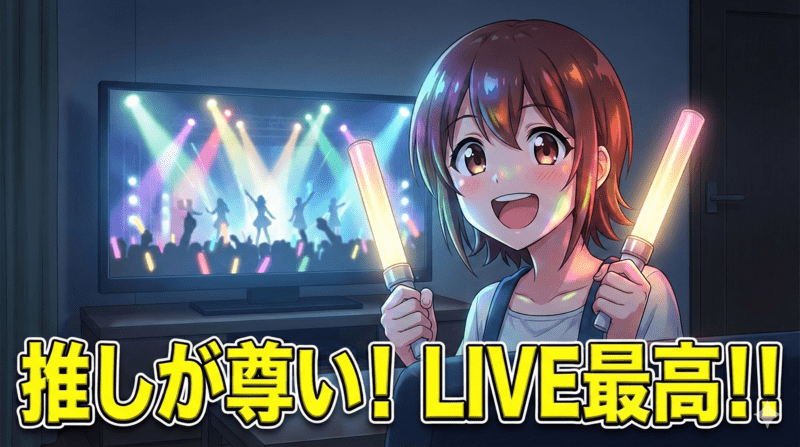
以前、配信開始の5分前にチケットを買おうとしたら、アクセスが集中して画面がフリーズし、最初の1曲目を見逃してしまった苦い経験があります…。皆さんは絶対に前日までに購入を済ませてくださいね!
※31日間のお試し期間中はいつでも解約OK
U-NEXTならではの独自機能:マルチアングル配信
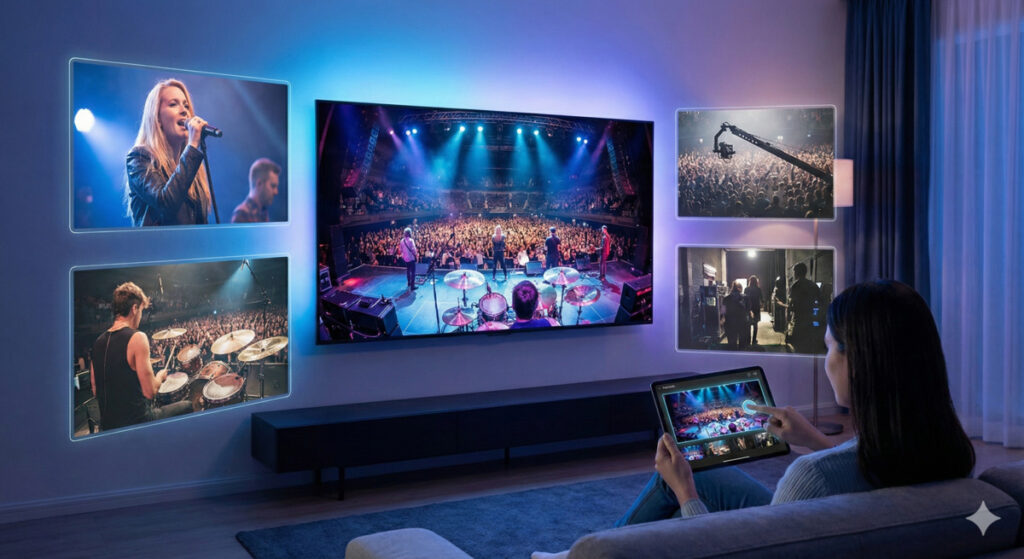
一部のライブでは「マルチアングル」という機能が提供されています。
これは、複数のカメラアングルの中から自分の好みの視点を選択して視聴できる機能です。
マルチアングルで選べる視点の例
操作方法
再生画面の右上または下部に「アングル切替」ボタンが表示されます。
対応しているライブのみ表示されるので、ボタンがない場合はシングルアングルの配信です。
マルチアングル対応ライブの見分け方
配信詳細ページの「配信詳細」または「視聴情報」の欄に「マルチアングル配信」と記載があります。
この機能があるライブは、1回の料金で何度でも好きなアングルで楽しめるため、「1回目は全体を楽しんで、2回目はギタリスト固定で見る」という楽しみ方も可能です。
マルチアングル対応のライブは、U-NEXTの公式ニュースページで 随時告知されています。

「この曲の、このギターソロをじっくり観たい!」という時に、ギタリストのアップを選べるのは最高です!
推しの固定カメラがある場合は、ずっとその人だけを追いかけられるので、会場よりも贅沢かもしれませんね。
U-NEXTライブ配信に関するよくある質問(FAQ)
A. 公演によって異なりますが、多くの場合は公演日の2〜4週間前から販売が開始されます。
人気のアーティストやK-POPライブは、販売開始直後に売り切れることもあります。
U-NEXTのライブ一覧ページを定期的にチェックするか、公式SNSでの告知を追うのがおすすめです。
A. 同一ライブコンテンツの同時視聴はできません。
例えば、自分のスマホで視聴しながら、別の部屋のテレビでも同じライブを再生する、といった使い方は制限されています。
異なる作品・コンテンツであれば、U-NEXTは最大4デバイスまでの同時視聴が可能です。
A. 日本国外からの視聴は、基本的に対応していません。
海外在住の方や旅行中の方がアクセスした場合、「お住まいの地域ではご利用いただけません」といったエラーが表示されることがあります。
U-NEXT公式のヘルプセンターにアナウンスされております。
A. はい、見られます!「見放題」の対象となっているライブ配信であれば、無料トライアル期間中であっても追加料金なしで楽しめます。
また、有料チケット(PPV)が必要なライブでも、無料登録時に付与される600ポイントをチケット代に充当できます。
ただし600ポイントでは足りない場合、差額分のポイント購入が必要になります。
まとめ|U-NEXTのライブ配信を失敗せずに楽しむために
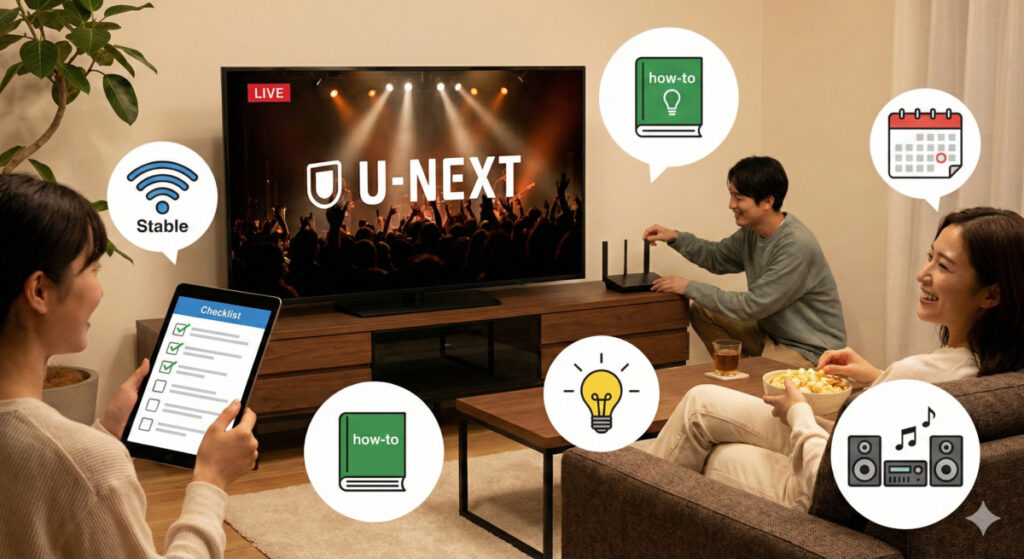
U-NEXTのライブ配信を失敗なく楽しむために、3つのフェーズで整理しました。
- まずアプリをタスクキルして再起動する
- 画質設定を「標準」に落とす
- それでも改善しない場合はFire TV StickなどのHDMIデバイスに切り替える
U-NEXTのライブ配信は、仕組みを理解してしまえば毎回安定して楽しめます。
ぜひ最高の環境で、推しのステージを体感してください!
ボリュームを上げて、最高のステージを楽しみましょう!
※31日間のお試し期間中はいつでも解約OK
あわせて読みたい記事:「U-NEXTの最新ニュースまとめ!」↓
本ページの情報は2026年3月時点のものです。最新の配信状況はU-NEXTサイトにてご確認ください。