こんにちは!ブログ執筆担当の「グーにゃん」です。
「U-NEXTのペアレンタルロック、どうやって設定するの?」
「年齢制限がかかったまま解除できない…」
子どもと一緒にVODを使いたい親御さんも、 設定を変更したい既存ユーザーも、同じ悩みにたどり着きます。
動画配信サービスの中には、子ども向け機能が限定的だったり、 設定画面がわかりにくいサービスも少なくありません。
その点、U-NEXTは成人向け作品の非表示から子アカウントの細かな制限まで、 家族利用を想定した機能がひとつにまとまっています。
さらに、初回登録なら31日間無料+600ptプレゼントで試せるため、 「まずは設定だけ確認したい」という方でもリスクなく始められます。
を初めての方でも迷わないよう順番に解説します。

「設定が難しそう…」と感じている方でも、この記事を読めば3分で設定完了できます。
設定方法を確認するだけなら、まず無料で試してみるのが一番早い選択肢です。

※お試し期間中はいつでも解約OK。料金は一切かかりません。


おすすめ記事:「U-NEXT映画おすすめ隠れた名作!」↓

U-NEXTのペアレンタルロックとは?

U-NEXTのペアレンタルロックとは、成人向けコンテンツを非表示にするための制限機能です。
設定を有効にすると、R18・R18Gなどの年齢制限作品が検索結果やランキングに表示されなくなり、
誤って再生してしまうリスクを防げます。
特に、子どもと同じアカウントを使っている家庭では必須の機能と言えるでしょう。
※NEXT公式ヘルプによると、ペアレンタルロックは R18+以上の年齢制限作品を非表示にできる設定です。設定・解除はメインアカウントでのみ可能で、ご利用端末ごとに設定する必要があります。
ペアレンタルロックでできること
ペアレンタルロックでできないこと

これらを制限したい場合は、後述する「子アカウント」の利用がおすすめです。
ペアレンタルロックと子アカウントの違い
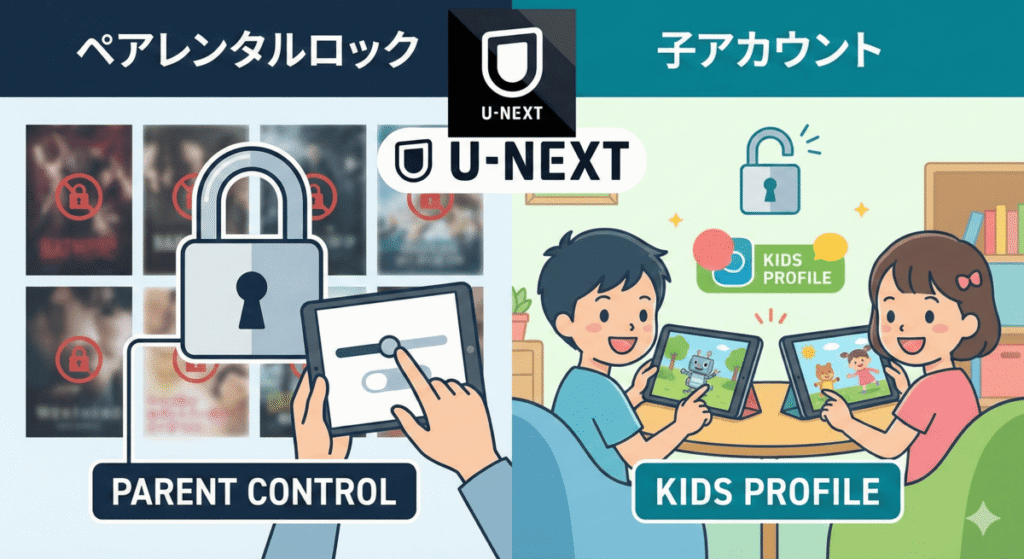
ペアレンタルロックと子アカウントは、目的が異なる機能です。
ペアレンタルロックは「成人向け作品の非表示」が目的。
一方、子アカウントは「年齢に応じた作品制限」を行うための機能です。
| 項目 | メインアカウント(親) | 子アカウント(子) |
|---|---|---|
| 成人向け作品 | ロックのON/OFFで切り替え可 | 常に非表示(変更不可) |
| 購入制限 | 制限なし | 親が設定可能(後述) |
| 設定権限 | 全ての設定が可能 | 設定変更は不可 |
※より細かく年齢制限を管理したい場合は、U-NEXT 子アカウントの作成方法を確認してください。

U-NEXTのペアレンタルロック設定方法
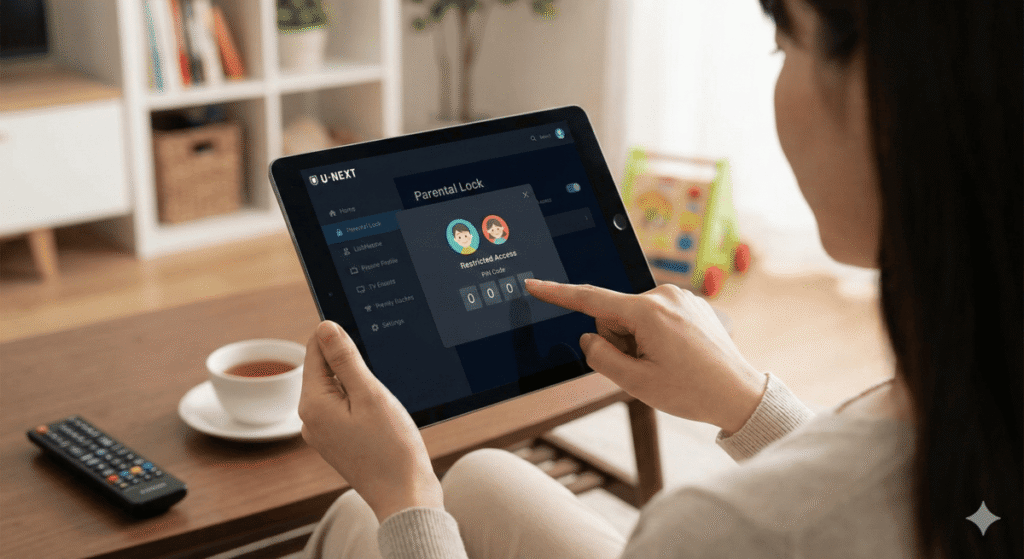
ペアレンタルロックは、U-NEXTのWebブラウザから簡単に設定できます。
※アプリからは設定できないため注意してください。
PCブラウザでの設定手順
- U-NEXT公式サイトにログインし、メニューから[アカウント・契約]を選択。
- 「ファミリーアカウント」の項目にある[ペアレンタルロック]を選択。
- 設定が「OFF※」になっていたら「変更」ボタンを押下する。
- セキュリティコード入力画面でコードを入力する。
これで、メインアカウントでも成人向け作品が表示されなくなります。
※「ON」になっていた場合はペアレンタルロックが設定中なので、変更する必要はございません。
(デフォルト値が「OFF」になっております)
※スマートフォンアプリ(iOS/Android)内には、ペアレンタルロックをON/OFFする設定ボタンはありません。設定を変更したい場合は、必ずブラウザ(SafariやChromeなど)からU-NEXTの公式サイトにログインする必要があります。
テレビ(Fire TV Stick等)の場合
- アプリの左メニューから[設定・アプリ]を選択。
- [アカウント情報] >[ペアレンタルロック(視聴制限)]を選択。
- 「OFF」→「ON」へ変更し、セキュリティコード入力画面でコードを入力する。
併せて知っておきたい「セキュリティコード」
ペアレンタルロックの切り替え時には、4桁のセキュリティコード(暗証番号)の入力が求められます。
設定画面もシンプルなので、機械が苦手なママさんでも迷わず操作できるはずですよ。
設定手順はたったこれだけ。スマホでも3分あれば完了できます。
U-NEXTは登録後すぐに設定画面へアクセスできるので、後回しにする必要もありません。
※初回登録で600ポイントプレゼント。映画1本分を今すぐ楽しめます。
「ペアレンタルロック」の注意事項

楽しく利用するために、以下のポイントだけは事前にチェックしておきましょう。
よくある質問(FAQ)
読者の方からよく頂く質問をまとめました。
A. アカウント設定からいつでもON/OFFの切り替えが可能です。
A. 子アカウントには年齢制限があるため、基本的には不要です。
A. 設定はWebブラウザのみ可能です。テレビでは確認のみとなります。
まとめ:設定は3分、安心は長く続く

U-NEXTは家族で楽しめる便利な動画配信サービスですが、その分、ペアレンタルロックの設定はとても重要です。
特に子どもと同じアカウントを使用している場合は、必ずペアレンタルロック、もしくは子アカウントを活用しましょう。
子どもが安心して使える環境を整えるのに、時間も手間もかかりません。
ペアレンタルロックと子アカウントを組み合わせれば、家族みんなが自分のペースでコンテンツを楽しめます。
※31日以内に解約すれば完全無料。まずは気軽に始めてみてください。
あわせて読みたい記事:「最新ニュースまとめ」↓
本ページの情報は2026年10月時点のものです。最新の配信状況はU-NEXTサイトにてご確認ください。