

こんにちは!ブログ執筆担当の「グーにゃん」です。
動画配信サービスを家族全員で使いたいけど、
「人数分契約すると高い…」
「子どもに勝手に課金されないか不安…」
と悩んでいませんか?
そんな方におすすめなのが U-NEXTのファミリーアカウント機能 です。
U-NEXTなら、1つの契約で最大4アカウントまで追加可能。
月額2,189円(税込)なので、家族4人で使えば1人あたり約547円で利用できます。

この記事では、初心者の方でも失敗しないための登録・招待手順から、家族で使う際のプライバシー設定、さらに「これってどうなの?」という細かい疑問まで徹底解説でお届けします!

※31日間のお試し期間中はいつでも解約OK


U-NEXTファミリーアカウントとは?

U-NEXTのファミリーアカウントとは、親アカウント1つ+子アカウント最大3つ を作成できる仕組みです。
ファミリーアカウントでできることを4つの大きなメリットを見ていきましょう。
① 1人の料金で最大4人まで利用可能
U-NEXTに契約すると、自動的に「親アカウント(契約者)」が1つ作られます。これに加え、追加料金なしで「子アカウント」を最大3つまで作成できます。
つまり、合計4つのIDが持てるということ。4人でシェアすれば、月額2,189円÷4人=1人あたり約547円。ワンコイン感覚で、27万本以上の動画が見放題になります。
② 同時視聴ができる(ここが重要!)
多くの動画配信サービスでは「複数端末で使える」と謳っていても、実は「同じ時間に再生できるのは1台だけ」という制限があることが多いです。
しかし、U-NEXTは「4台同時視聴」に対応しています。

③ プライバシーが完全に守られる
家族間でアカウントを共有する際、一番気になるのが「視聴履歴」ではないでしょうか?
「何を観ているか知られたくない」というのは、大人も子供も同じです。U-NEXTなら、アカウントごとに「マイリスト(お気に入り)」や「視聴履歴」が完全に独立しています。

ログインIDもパスワードも別々に設定できるため、自分のプライベートを守りながら楽しめます。
④ 毎月もらえる1,200ポイントもシェアできる
U-NEXTでは毎月1,200円分のポイントが付与されます。このポイントは、最新映画のレンタルや電子書籍(漫画など)の購入、映画館のチケット引換券にも使えます。
このポイント、実は子アカウントでもシェアして使うことができるんです(親が許可した場合のみ)。家族みんなで賢くポイントを分け合えるのも、他社にはない魅力です。
料金は本当にお得?1人あたりの金額
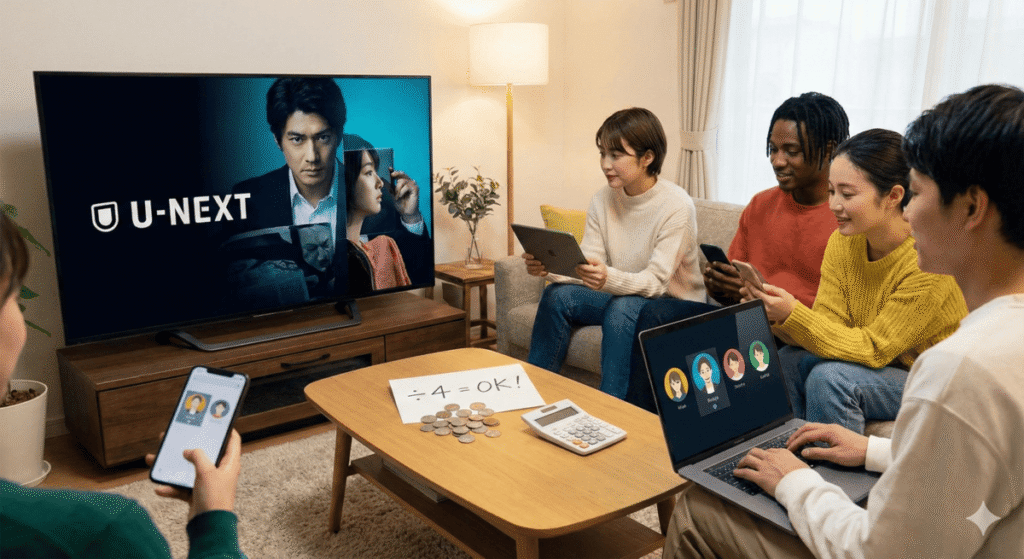
「本当にU-NEXTが一番お得なの?」という疑問に答えるべく、主要なサービスと比較してみましょう。
| サービス名 | 月額料金(税込) | 家族共有(最大) | 同時視聴 | 1人あたりの実質 |
|---|---|---|---|---|
| U-NEXT | 2,189円 | 4アカウント | 4台 | 約547円 |
| Netflix(プレミアム) | 1,980円 | 4台 | 4台 | 495円 |
| Disney+ (プレミアム) | 1,320円 | 7プロフィール | 4台 | 330円 |
| Amazonプライム | 600円 | 3台 | 3台 | 200円 |
一見、Amazonプライムなどが安く見えますが、U-NEXTには「雑誌200誌以上読み放題」や「1,200円分のポイントバック」が含まれています。
毎月もらえる1,200ポイントを差し引くと、実質月額は989円。これを家族4人で割ると、1人あたりの実質負担はなんと約247円になります。動画見放題に加えて雑誌も読めることを考えると、圧倒的なコストパフォーマンスです。
【親アカウント編】まずはここから!登録の3ステップ

ファミリーアカウントを作るには、まず土台となる「親アカウント」が必要です。初めての方は、31日間の無料トライアルから始めましょう。
※31日間のお試し期間中はいつでも解約OK
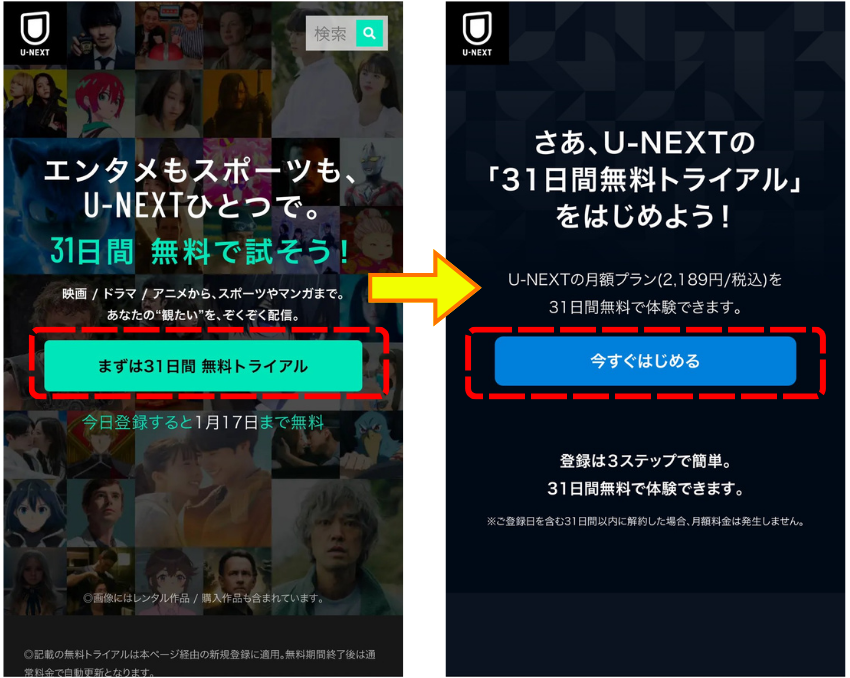
手順①:公式サイトへアクセス
スマートフォンやPCからU-NEXT公式サイトへ。
「まずは31日間無料トライアル」→「今すぐはじめる」の順でボタンをタップします。
手順②:お客様情報の入力
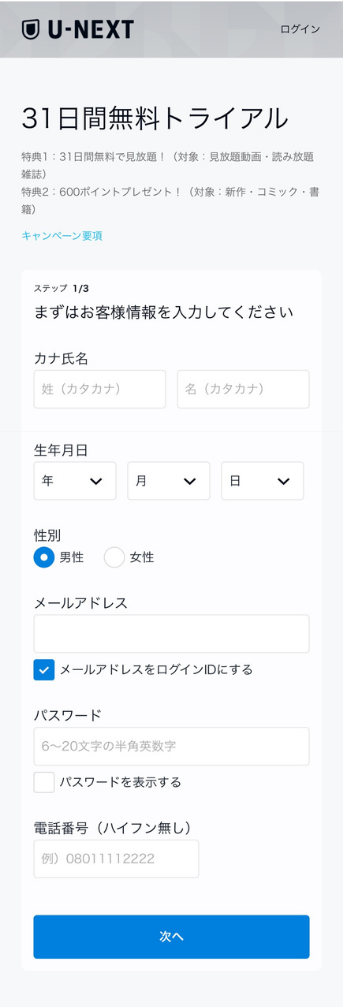
以下の情報を入力します。
- カナ氏名
- 生年月日
- 性別
- メールアドレス
- パスワード
- 電話番号(認証用)
手順③:決済情報の入力
無料トライアルであっても、決済情報の登録が必要です(期間内に解約すれば請求されません)。
これで親アカウントの作成は完了です!登録したメールアドレス宛に完了メールが届くので、大切に保管しておきましょう。
【招待編】LINEで簡単!家族を子アカウントに誘う方法
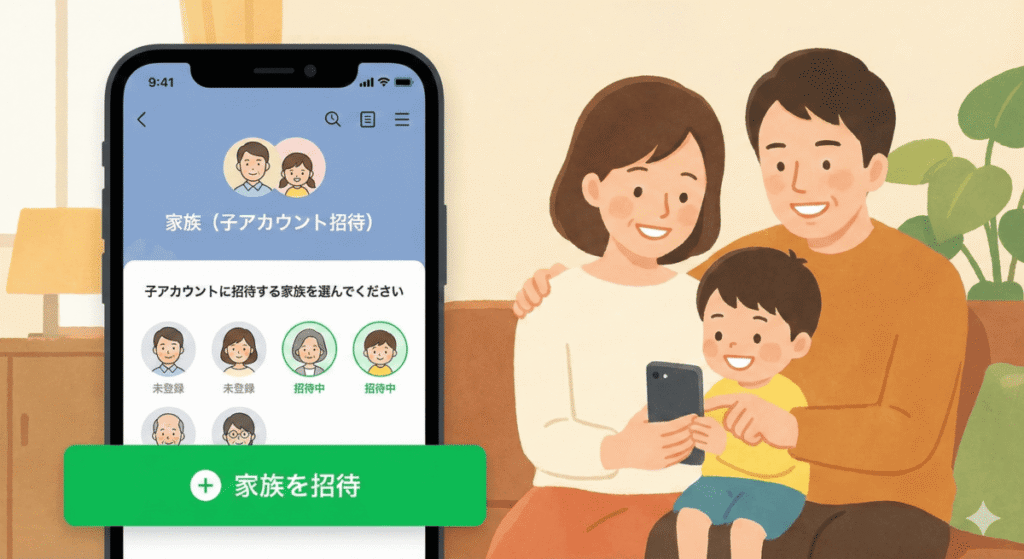
親アカウントができたら、いよいよ家族を招待します。昔はメールアドレスを細かく入力する必要がありましたが、今は「LINEで招待URLを送るだけ」で終わります。
スマホでの招待手順
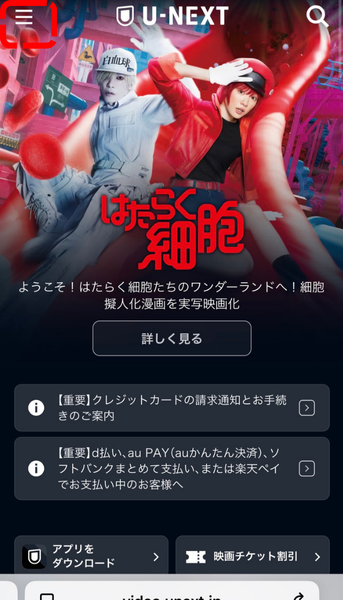
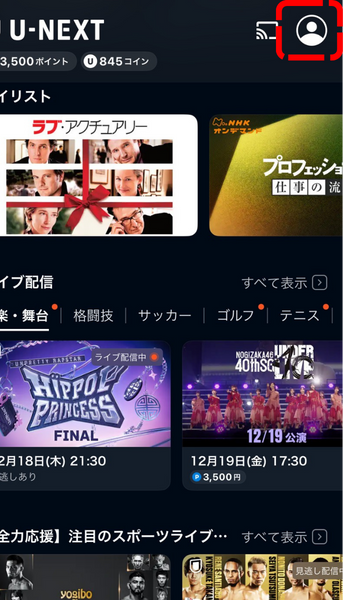
1.画面上部のメニューボタン(Webブラウザは左側に三本線、アプリは右側人型アイコン)をタップします。
◆Webブラウザ
◆アプリ
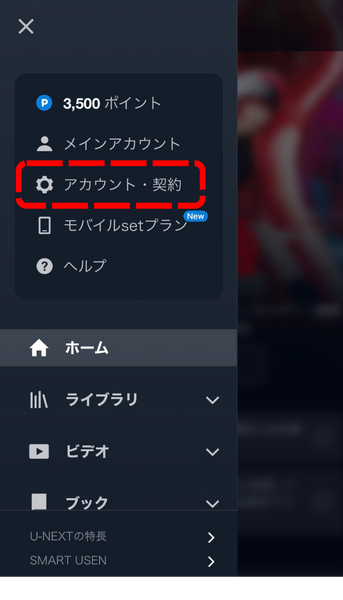
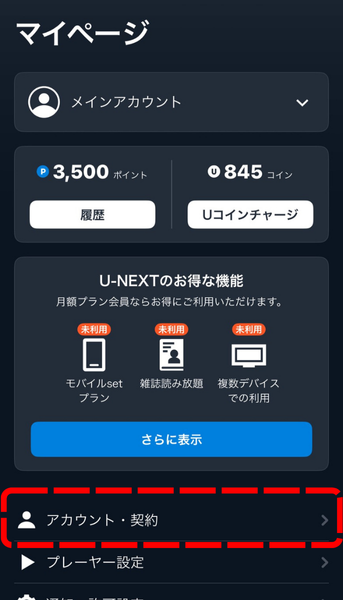
2.「アカウント・契約」をタップします。
◆Webブラウザ
◆アプリ
3.
◆Webブラウザ
「ファミリーアカウント編集」をタップし、「LINEで招待」をタップします。
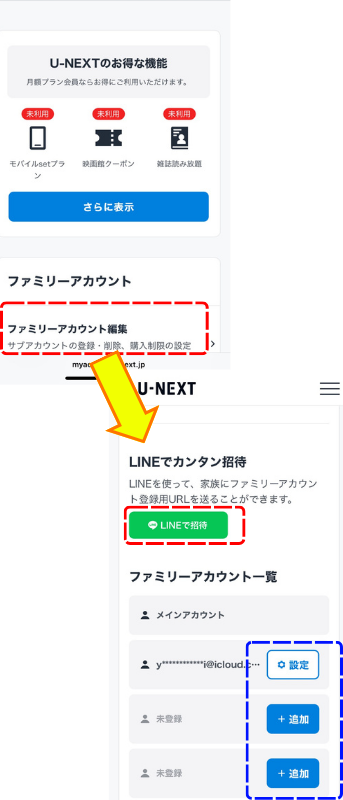
※Webブラウザのみ、青枠箇所から変更や追加ができます。
「設定」ボタン:追加したアカウントの編集、削除
「追加」ボタン:メールで招待することが可能
◆アプリ
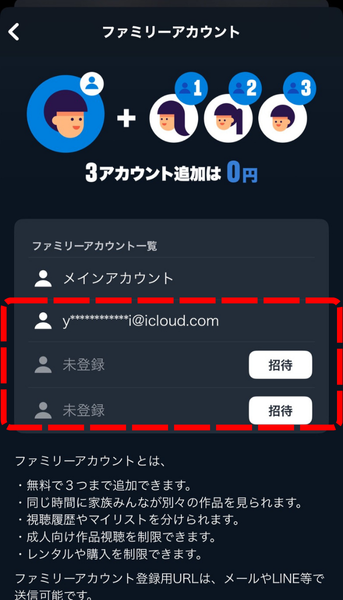
ファミリーアカウント一覧の子アカウントの「招待」をタップ作成枠が3つありますので、そのうちの1つの「招待」をタップします。
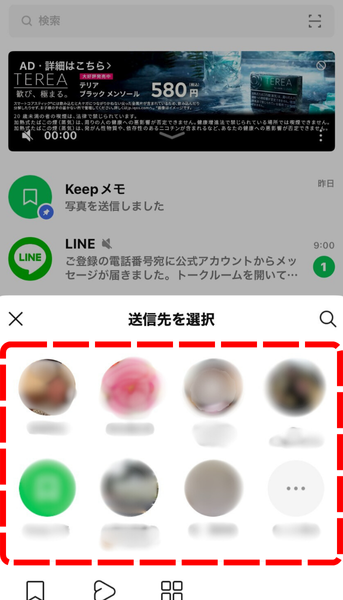
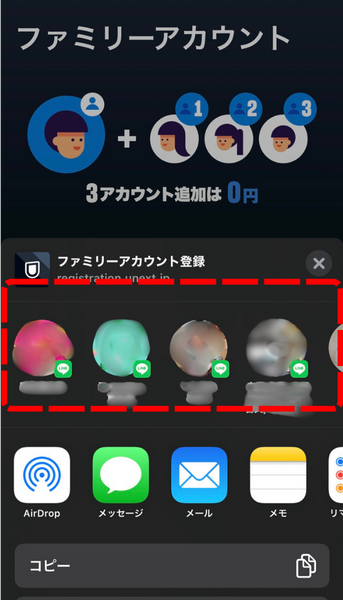
4.送信LINEが立ち上がるので、招待したい家族(旦那さんや奥さん、お子さんなど)を選んで送信してください。
◆Webブラウザ
◆アプリ
受け取った家族がすること
招待された側は、届いたメッセージ内のURLをタップするだけ。
- 「ファミリーアカウントへの招待を受け入れますか?」と出るので「受け入れる」を選択。
- 自分専用の「ログイン用メールアドレス」と「パスワード」を設定。
- 設定後、U-NEXTアプリをダウンロードして、今作った情報でログインすれば完了です!
【設定編】パパ・ママも安心。ポイント制限とR指定制限

お子さんにアカウントを渡す場合、「勝手に有料の漫画や映画を買われたらどうしよう……」と不安になりますよね。U-NEXTはそのあたりのセキュリティもしっかりしています。
購入制限の設定(ペアレンタルロック)
親アカウントから、子アカウントごとに以下の3段階の制限をかけられます。
設定方法は、先ほどの「ファミリーアカウント編集」画面から、各子アカウントの右側にある「設定」ボタンで変更可能です。
あわせて読みたい記事:「「ペアレンタルロック」設定手順」↓

R指定作品の自動非表示
U-NEXTの子アカウントには、標準で強力なフィルタリングがかかっています。
R15+ / R18+ 以上の作品(成人向け含む)は、子アカウントの画面には一切表示されません。
これは設定で「表示する」に変えることすらできない仕様になっているため、お子さんにアカウントを渡しても教育上安心です。
【実践編】家族で使うときに絶対に守るべきルールと注意点

非常に便利な仕組みですが、いくつか「できないこと」があります。ここを理解しておかないと、「あれ?映らないぞ?」とトラブルの元になります。
注意点①:同じ作品の同時再生は不可
同じ時間に、違う場所で「別々の作品」を観ることはできます。しかし、「全く同じ作品」を2人以上で同時に観ることはできません。
例えば、お父さんがリビングで『ワンピース』の第1話を観ているとき、子供が部屋で『ワンピース』の第1話を再生しようとするとエラーが出ます。
注意点②:NHKオンデマンドなどは対象外
U-NEXT内で別途契約が必要な「NHKまるごと見放題パック」などは、親アカウントでのみの視聴となり、子アカウントに共有できない場合があります。
注意点③:親アカウントのパスワード管理
親アカウントは、子アカウントの設定変更や支払い情報の管理ができる「全権限」を持っています。お子さんに親アカウントのパスワードを教えてしまうと、購入制限を勝手に解除されるリスクがあります。
親アカウントのパスワードは必ず自分だけが管理するようにしましょう。
よくある質問(FAQ)〜こんな時どうする?〜
Q:離れて暮らす家族(実家の両親など)も招待できる?
A:U-NEXTの公式規約により、ファミリーアカウントで追加できるのは『同居の親族のみ』と定められています。離れて暮らす実家のご両親や、友人同士でのシェアは規約違反となり、アカウント停止のリスクがあるため避けましょう。
Q:子アカウントを削除したいときは?
A:親アカウントの「ファミリーアカウント編集」から、いつでも削除・変更が可能です。
※Webブラウザからのみ アプリでは編集不可
Q:ポイントは合算されるの?
A:親アカウントが持っているポイントを、子アカウントが「使う」形になります。家族みんなで一つの大きな貯金箱(ポイント)を使っているイメージです。
まとめ:U-NEXTで家族の「おうち時間」をアップグレードしよう

U-NEXTのファミリーアカウントは、単なる節約術ではありません。
- 家族それぞれの趣味を尊重できる
- プライバシーを守りながら、安全に子供に動画を楽しませられる
- 最新作もポイントで賢くチェックできる
月額2,189円という数字だけを見ると少し高く感じるかもしれませんが、「4つの動画配信サービスを、月々500円で契約している」と考えれば、これほどお得な選択肢は他にありません。
まずは31日間の無料トライアルを使って、ご家族をLINEで招待してみてください。週末の夜、家族それぞれが好きな映画に没頭する贅沢な時間を、ぜひ体感してみてくださいね!
※31日間のお試し期間中はいつでも解約OK
動画サービス以外にも「SMART USEN」というスマートフォン向けのラジオ型音楽配信サービス(アプリ)があります。
月額539円(税込)でプレイリストを自分で作るのではなく、「チャンネル」を選ぶだけで、そのテーマに沿った音楽が連続で再生されます。まるでラジオのように流しっぱなしで楽しめます。
もし「U-NEXTはちょっと重い…」と感じたら、SMART USENがおすすめ。
月額539円で音楽が聴けるならお得✨
もし「U-NEXTはちょっと重い…」と感じたら、SMART USENがおすすめ。
あわせて読みたい記事:「U-NEXTポイントで映画館のチケットをお得に買う方法と使い方完全ガイド」↓

本ページの情報は2026年3月時点のものです。最新の配信状況はU-NEXTサイトにてご確認ください。