
こんにちは!ブログライターのグーにゃんです。
スマホの小さな画面ではなく、テレビの大画面でU-NEXTの映画やライブを楽しみたいけれど、機械の接続や設定が難しそうで迷っていませんか?
この記事では、数々のVODサービスを比較してきたグーにゃんが、あなたの家の環境に合わせた一番安くて簡単な視聴方法から、具体的な機器の設定手順までを完全ガイドします。
失敗しないデバイス選びと5分で終わる簡単な設定手順を知って、今週末はご自宅のリビングを最高級の映画館に変えましょう!

初心者の方でも迷わず設定できるよう、代表的な視聴方法から具体的な手順、トラブル解決法までを徹底的にガイドします。

※31日間のお試し期間中はいつでも解約OK


一番簡単・安い「U-NEXTをテレビで見る方法」はどれ?環境別おすすめ診断
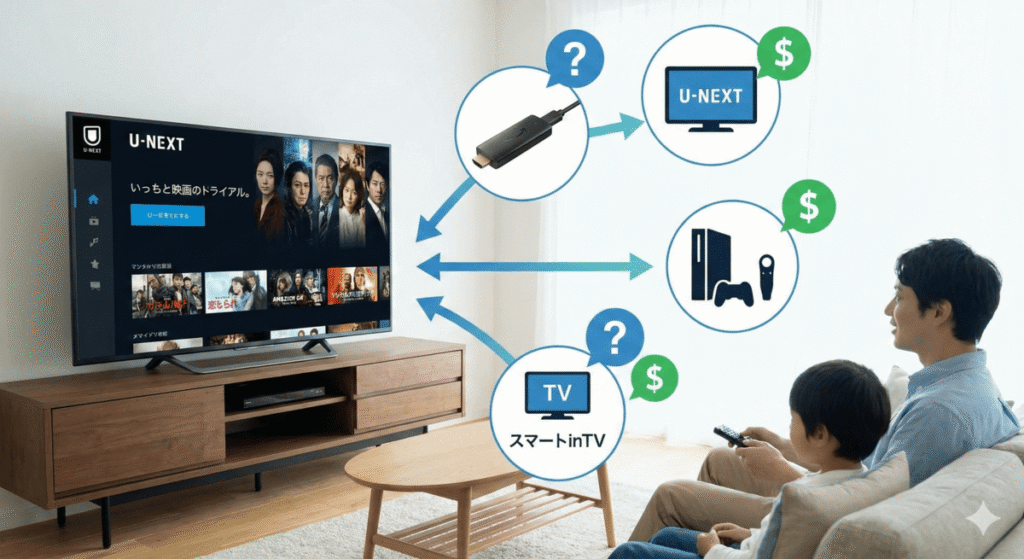
ご自宅の環境に合わせて、最適なテレビ視聴の方法を診断します。
それぞれの環境に応じた、最もおすすめな方法を見ていきましょう。
1. 自宅のテレビはネット対応の「スマートテレビ」ですか?
お使いのテレビがインターネットに繋がるスマートテレビか確認しましょう。
対応機種であれば、追加の機材を購入せずにU-NEXTを楽しめます。
まずは、ご自宅のテレビが対応機種かどうかをチェックしてみてください。
2. コスパと手軽さのバランスなら「ストリーミングデバイス」が最強
スマートテレビ非対応の場合は、ストリーミングデバイスがおすすめです。
テレビのHDMI端子に挿し込むだけで、簡単にU-NEXTを視聴できます。
数千円の投資で大画面を楽しめるため、最もコストパフォーマンスが高いですよ。
3. すでに持っているなら「ゲーム機」や「レコーダー」を活用しよう
ご自宅に最新の家庭用ゲーム機があれば、それを活用する手もあります。
また、一部のブルーレイレコーダーも動画配信サービスに対応しています。
新しい機材を買う前に、手持ちのゲーム機が対応していないか確認しましょう。
【機器別】U-NEXTをテレビで見る方法と具体的な接続・設定手順
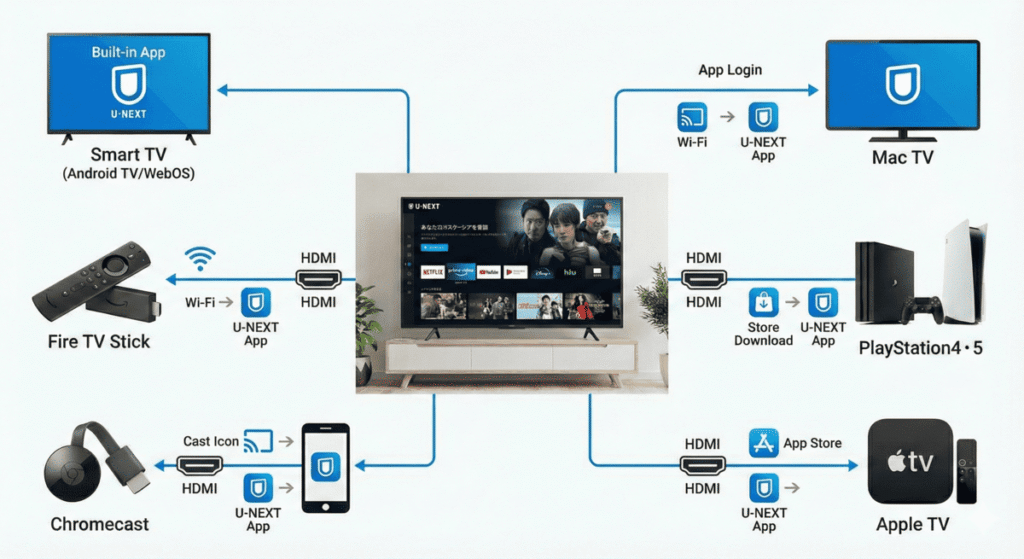
ここからは、機器ごとの具体的な接続手順や設定方法を詳しく解説します。
- Fire TV Stick・Chromecast(迷ったらコレがおすすめ!)
- 対応スマートテレビ(Android TVなど・追加機材なし)
- PlayStation4・5などの家庭用ゲーム機
- U-NEXT対応ブルーレイレコーダー
あなたが選んだ機器の項目をチェックして、実際に設定を進めてみてください。
1. Fire TV Stick・Chromecast(迷ったらコレがおすすめ!)
Fire TV Stickを使った設定手順は非常にシンプルで初心者向けです。
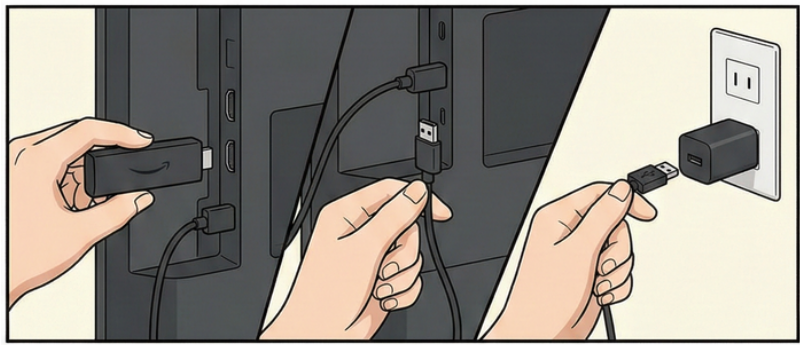
- STEP1Fire TV Stickをテレビに接続する
テレビ背面や側面にある「HDMI端子」に本体を差し込みます。次に、付属のUSBケーブルと電源アダプタを使って、コンセントから電源を取ります。
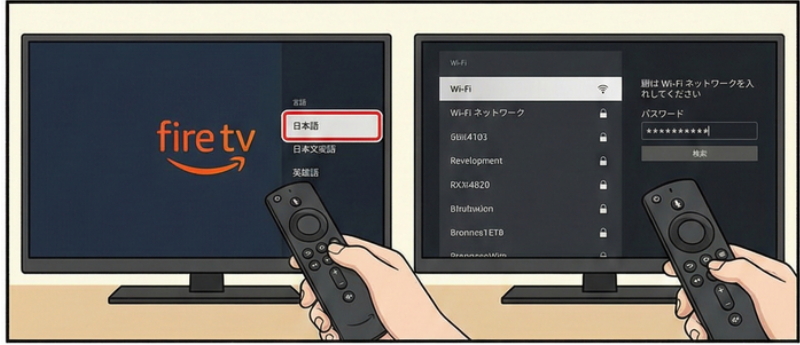
- STEP2初期設定とWi-Fi接続
テレビの入力を切り替え(入力1、入力2など)、Fire TVの画面を表示させます。画面の指示に従って言語設定(日本語)を行い、自宅のWi-Fiパスワードを入力してインターネットに繋ぎます。
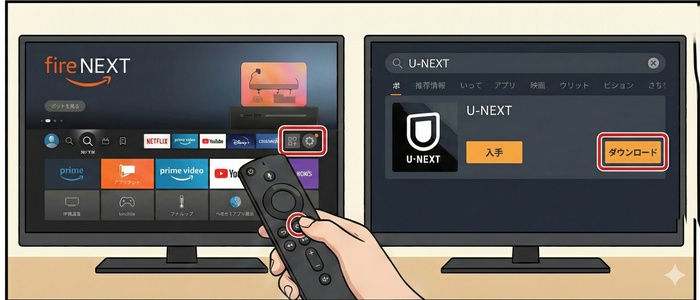
- STEP3U-NEXTアプリのダウンロード
Fire TVのホーム画面にある検索アイコン(虫眼鏡)から「U-NEXT」と入力します。アプリが表示されたら「入手」または「ダウンロード」を選択します。
- STEP4ログイン
ダウンロードしたU-NEXTアプリを起動します。「ログイン」を選択すると、画面に「QRコード」または「認証コード」が表示されます。
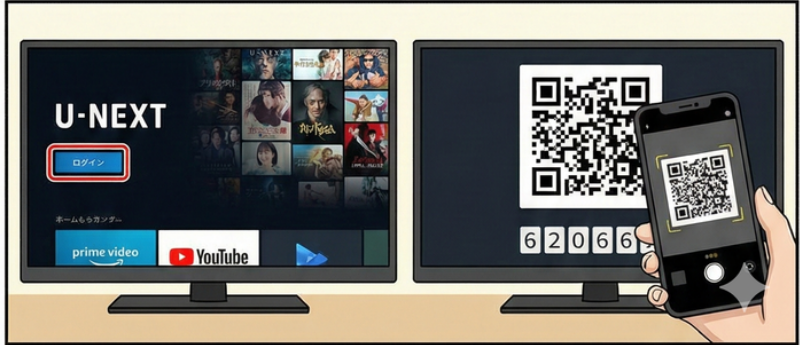
最短5分程度で設定が完了し、すぐにテレビの大画面で映画を楽しめます。

スマホでU-NEXTアプリを開き、設定メニューから「QRコードスキャン」を起動してテレビの画面を読み取るだけで完了です。IDやパスワードをリモコンで打つ手間が省けます。
2. 対応スマートテレビ(Android TVなど・追加機材なし)
スマートテレビをお持ちの方は、最も手軽に視聴を開始できます。
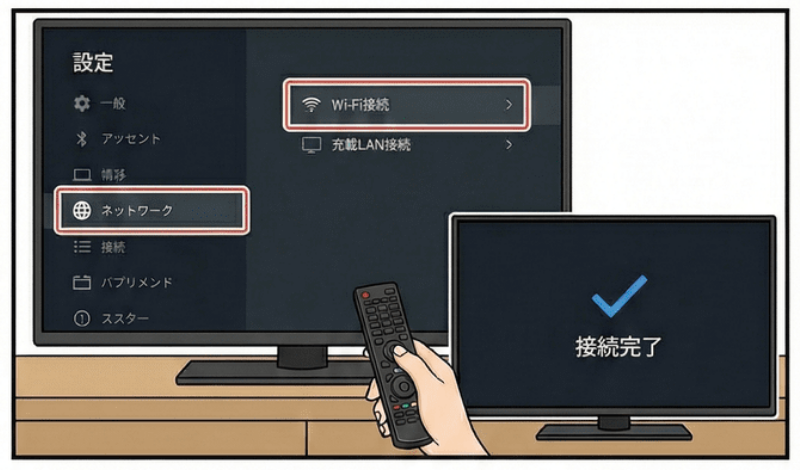
- STEP1テレビをネットに繋ぐ
設定メニューからWi-Fi、または有線LANでテレビをインターネットに接続します。
- STEP2アプリ一覧からU-NEXTを探す
リモコンの「ホーム」ボタンや「アプリ」ボタンを押し、アプリ一覧の中から「U-NEXT」を探します。
もし見当たらない場合は、テレビ内のアプリストア(Google Playストア等)から検索してインストールしてください。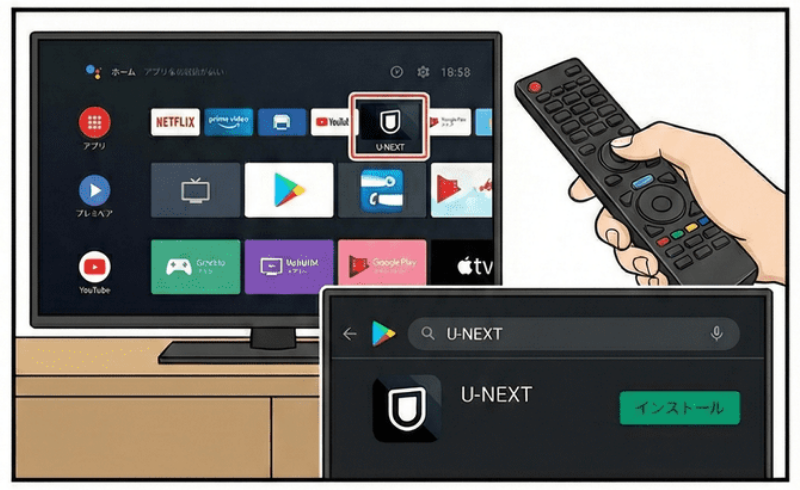
- STEP3ログインして視聴開始
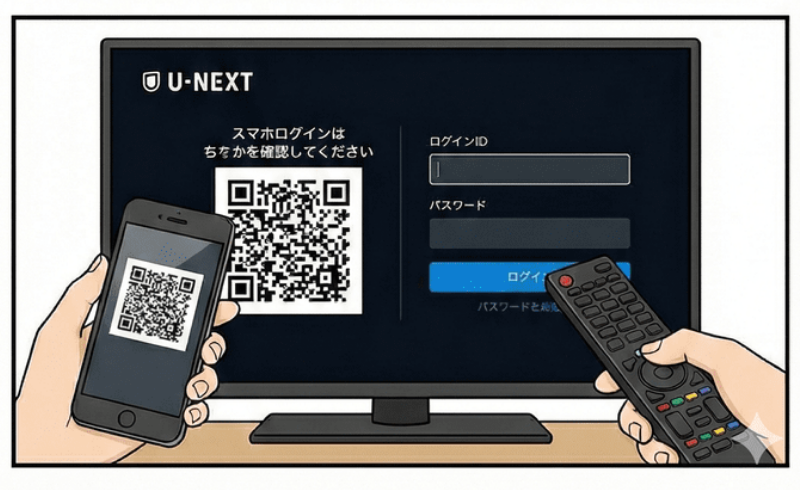
Fire TV Stickの時と同様に、ログイン画面からスマホ連携、あるいはID・パスワード入力でサインインします。
国内主要メーカーの最新テレビは、多くがU-NEXTアプリを標準搭載しています。
ケーブルの配線も不要なので、リビングがすっきりと保たれるのが魅力です。
3. PlayStation4・5などの家庭用ゲーム機
PlayStationなどのゲーム機を使う場合も、専用アプリをインストールします。
- STEP1PlayStation Storeから「U-NEXT」アプリを検索する
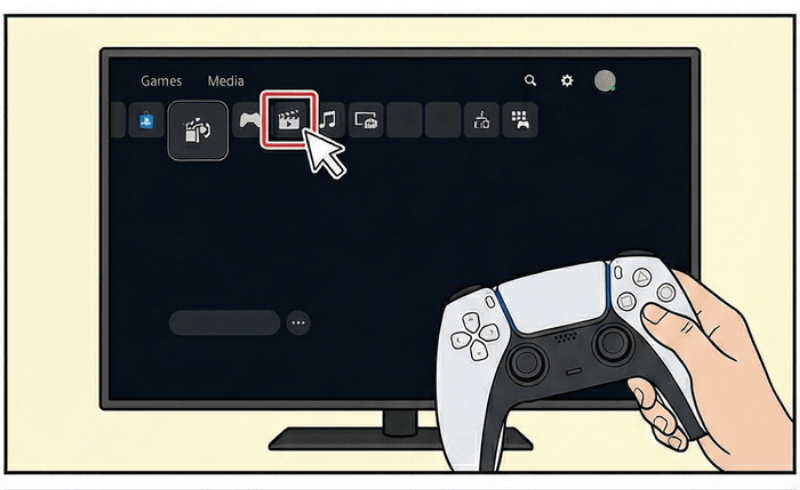
- STEP2アプリをダウンロード後、ホーム画面から起動する
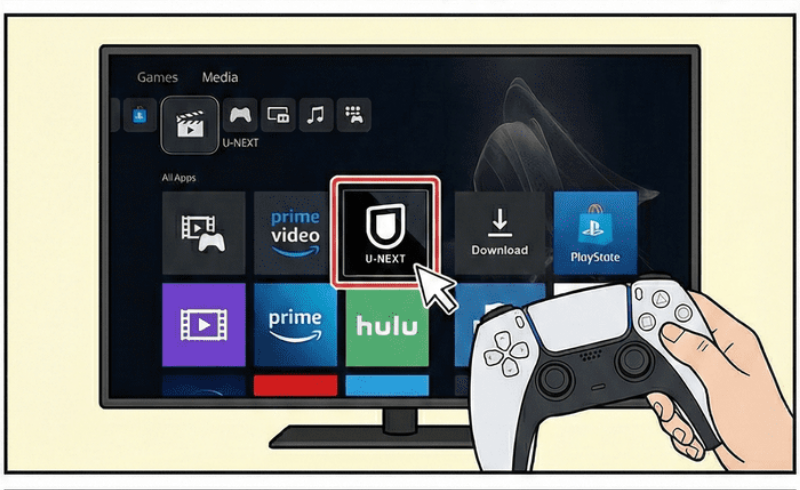
- STEP3ログイン画面でIDとパスワードを入力して連携を完了させる
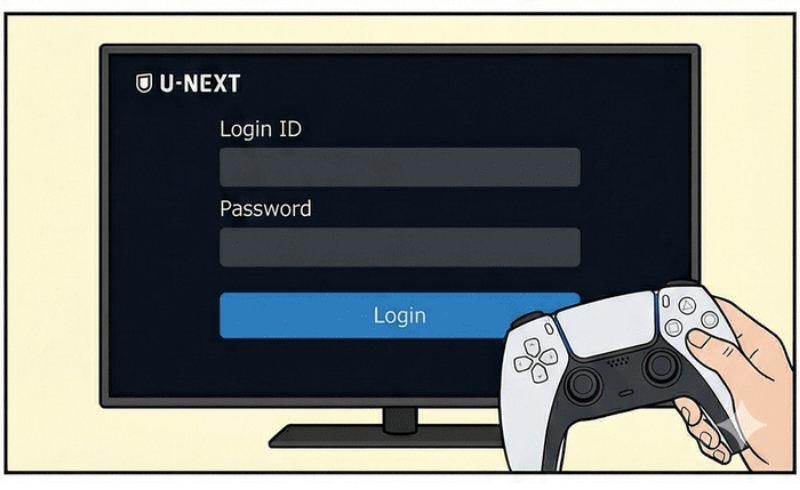
ゲーム機の高い処理能力により、動画の読み込みがスムーズな点も特徴です。
普段からゲームをプレイする方にとっては、非常に馴染みやすい方法です。
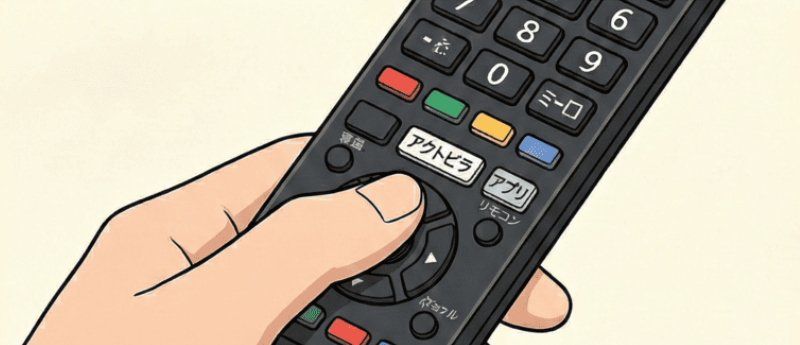
4. U-NEXT対応ブルーレイレコーダー
対応するブルーレイレコーダー経由でも、テレビで視聴が可能です。
- STEP1レコーダー本体を自宅のインターネット回線に接続する
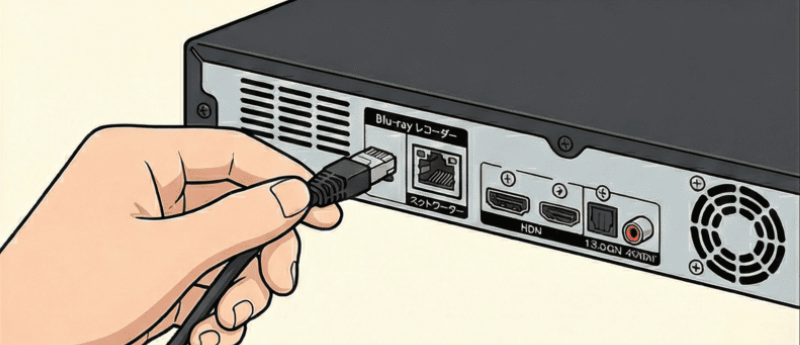
- STEP2リモコンの「アクトビラ」や「アプリ」ボタンを押す
- STEP3U-NEXTの項目を選び、アカウント情報でログインする
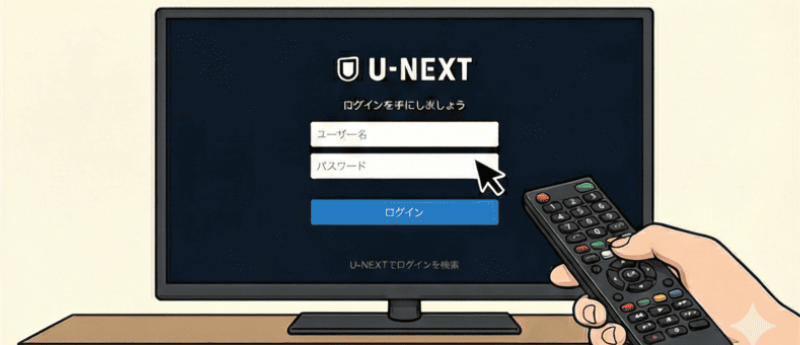
パナソニック等の公式サイトで、お使いの機種の対応状況を確認できます。
公式サイト:https://panasonic.jp/diga/

テレビの録画番組とネット動画を、一つのリモコンで切り替えられ便利です。
Wi-Fiなし・古いテレビでもOK!有線ケーブルの「U-NEXTをテレビで見る方法」
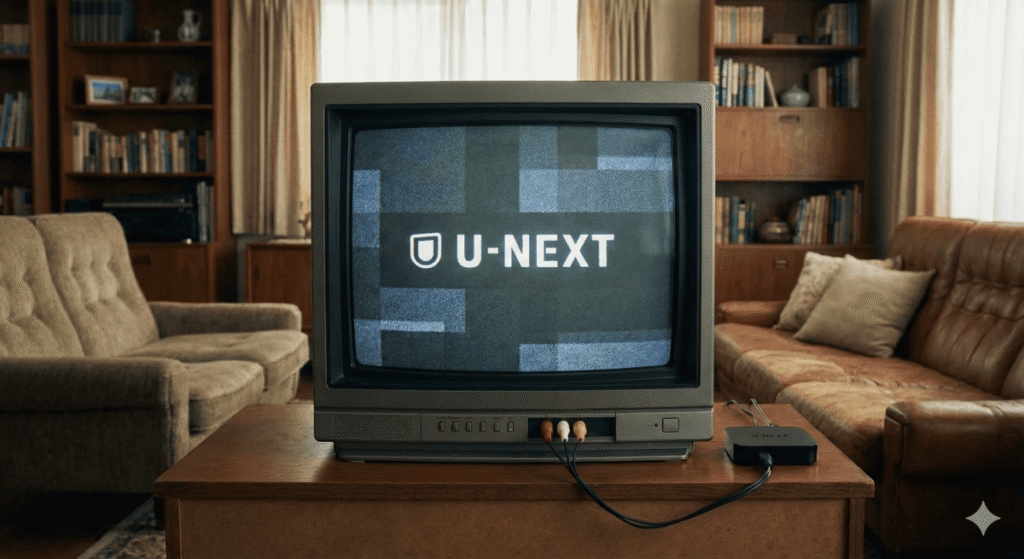
インターネット環境がない場合や、古いテレビを活用する有線接続を解説します。
Wi-Fiが不安定な環境でも安定して視聴できる、有線接続のコツを紹介します。
1. iPhone・AndroidとテレビをHDMIケーブルで繋ぐ手順
スマホとテレビをHDMI変換ケーブルで直接つなぐアナログな方法です。
Wi-Fi環境がなくても、スマホの通信量を使ってテレビに出力できます。
- スマホの端子(LightningやUSB-C)に合った変換アダプタを用意する
- 変換アダプタとテレビをHDMIケーブルでしっかりと接続する
- テレビの入力切替を「HDMI」に変更し、スマホの画面を映す
複雑なネットワーク設定が一切不要なので、機械が苦手な方でも安心です。
2. 有線接続のメリット(安い・ネット環境の影響を受けにくい)
有線接続の最大のメリットは、初期費用が安く抑えられる点です。
また、通信が安定するため、動画が途切れにくいという強みもあります。
出張先のホテルなど、いつもと違う環境でテレビに映したい時にも重宝します。
3. 有線接続のデメリット(スマホが使いづらい・画質の低下に注意)
一方で、有線接続にはいくつかの注意点も存在します。
著作権保護の制限により、一部の作品が正常に出力されない場合があります。
これらを理解した上で、ご自身の用途に合っているか判断してみてください。
映らない?遅い?U-NEXTをテレビで見る方法のトラブルシューティング
テレビで上手く見られない時に役立つ、よくあるトラブルの解決策をまとめました。
困ったときは、以下の項目を一つずつチェックして原因を特定しましょう。
1. 画面が真っ暗・音が出ない時の原因と対処法
映像が映らない場合、まずは物理的な接続状況を疑いましょう。
HDMI端子の接触不良や、テレビの入力切替のミスが主な原因です。
多くの場合、機材の再起動や接続のやり直しで症状が改善されます。
2. 動画がカクカクする・途中で止まる場合の改善策
動画の再生が不安定な時は、インターネット回線の速度不足が疑われます。
総務省の資料にもある通り、動画視聴には安定した通信速度が必要です。
総務省公式サイト:https://www.soumu.go.jp/

通信環境を改善することで、高画質な映画もスムーズに楽しめるようになります。
3. テレビ画面でのログインが上手くいかない場合の確認手順
テレビ画面でのログインエラーは、入力間違いがほとんどです。
U-NEXTのログインIDは、メールアドレスの場合が多いので再確認しましょう。
- パスワードの大文字・小文字、半角・全角が間違っていないか確認する
- スマホアプリで正常にログインできるか、同じIDとパスワードで試す
- 「テレビでログイン」という機能を使って、スマホからQRコードで連携する
スマホを活用したQRコードでのログインが、最も簡単で確実な方法です。
【U-NEXT】テレビで見る方法に関するよくある質問(Q&A)
U-NEXTをテレビで視聴する際によく寄せられる疑問をQ&A形式で解説します。
読者の皆様が抱える不安を解消し、安心して視聴を始められるようお答えします。
A. テレビの大画面で見ても、画質が粗くなることは基本的にありません。
U-NEXTはフルHDや4K画質に対応しており、非常にクリアな映像です。
ご自宅の視聴環境を整えることで、映画館のような美しい映像を体験できます。
A. ファミリーアカウントを作成すれば、複数端末での同時視聴が可能です。
1つの契約で最大4つまでアカウントを持てるのが大きな強みです。
家族それぞれが好きなタイミングで、別々の作品を楽しむことができます。
あわせて読みたい記事:「U-NEXTファミリーアカウントの登録・招待手順」↓

A. テレビで視聴するための追加料金は一切発生しません。
月額料金の中で、スマホやパソコン、テレビなど複数の端末を利用できます。
月々の固定費が増える心配はないため、安心して大画面視聴を取り入れてください。
A. パソコンとテレビをHDMIケーブルで繋ぐことで、画面を映し出せます。
専用の機材を買う必要がないため、パソコンを持っている方には手軽です。
手元でマウス操作ができるため、作品を探す際にも非常に便利な方法です。
まとめ:自分にぴったりの「テレビで見る方法」で大画面を満喫しよう!
この記事では、ご自宅の環境に合わせてU-NEXTをテレビで見る方法を解説しました。
複雑な設定に悩むことなく、スムーズに大画面での視聴環境を整えられます。
- スマートテレビ非対応なら「Fire TV Stick」が最もコスパが高くおすすめ
- 有線ケーブルを使えば、Wi-Fi環境がない場所でもスマホから出力可能
- テレビで視聴するためのU-NEXT側の追加料金は一切かからない
- 家族それぞれのアカウントを作れば、別々の端末で同時視聴も楽しめる
まだ無料トライアルを試していない方は、今すぐお得に映画やドラマを体験しましょう。
以下の公式サイトから31日間無料で登録し、今週末はご自宅を映画館にしてみませんか。
※31日間のお試し期間中はいつでも解約OK
あわせて読みたい記事:「ポイントで映画館のチケットをお得に買う方法と使い方完全ガイド」↓

本ページの情報は2026年3月時点のものです。最新の配信状況はU-NEXTサイトにてご確認ください。