
こんにちは!ブログライターのグーにゃんです。
「電車での移動中や、カフェでの待ち時間にU-NEXTで映画を見たいけれど、スマホの通信制限(ギガ死)が怖くて開けない……」
そんな悩みをお持ちではありませんか?高画質な動画視聴は、想像以上に多くのデータ通信量を消費します。
気づいたら速度制限がかかってしまい、月末まで不自由な思いをするのは避けたいですよね。
でも、安心してください!U-NEXTには、公式機能として「ダウンロード機能」が備わっています。
あらかじめWi-Fi環境下で動画をスマホやタブレットに保存しておけば、外出先では通信量を一切使わずに(通信量0で)映画やアニメを楽しむことができるんです。
この記事では、U-NEXTのダウンロード機能を使いこなすための手順や、知っておきたい注意点を分かりやすく解説します。

読み終わる頃には、あなたも場所を選ばず自由にエンタメを楽しめる「ストレスフリーな視聴環境」を手に入れているはずですよ!

※31日間のお試し期間中はいつでも解約OK


U-NEXTのダウンロード機能とは?オフライン再生のメリット
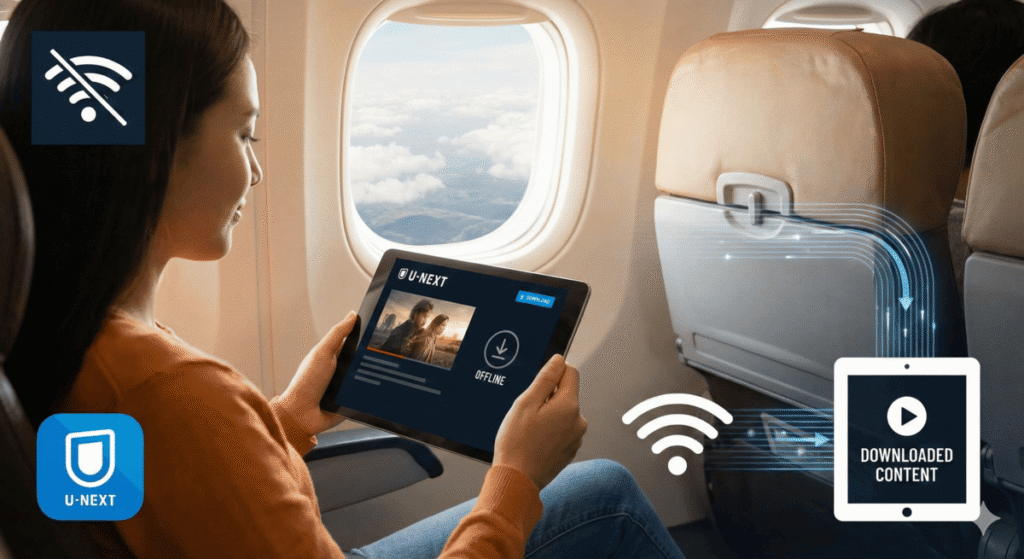
U-NEXTのダウンロード機能とは、作品データを一時的にデバイス(スマホやタブレット)に保存する機能のことです。
これを利用して「オフライン再生」を行うことで、以下のようなメリットがあります。
まさに、通勤・通学や旅行の強い味方と言える機能ですね。
あわせて読みたい記事:「家族4人でシェアすれば1人500円!U-NEXTファミリーアカウントの登録・招待手順」↓

U-NEXTで動画をダウンロードする手順
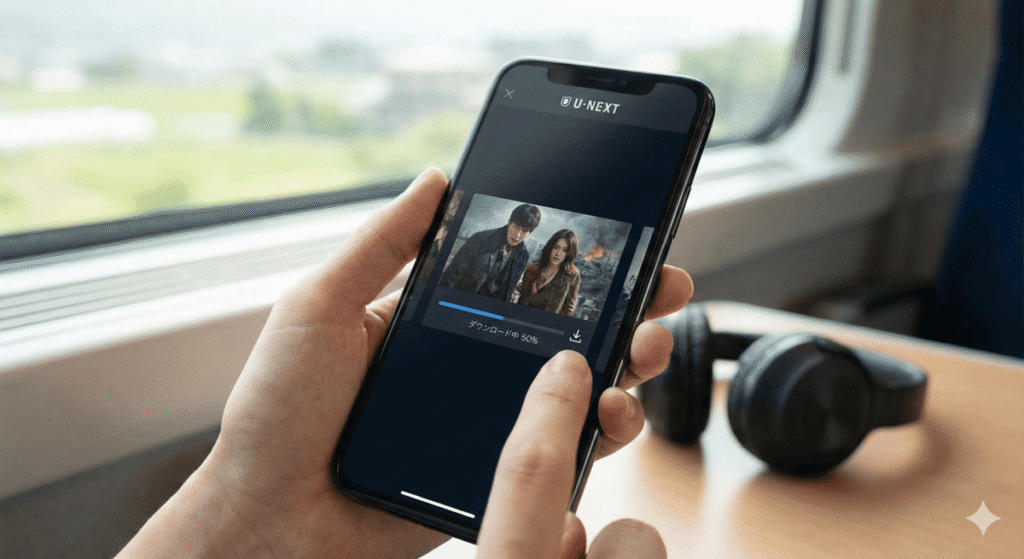
操作はとても簡単です。まずはU-NEXTの公式アプリを開いてください。
※ダウンロード機能はパソコン(ブラウザ)では利用できず、スマホ・タブレット専用の機能となります。
単品作品(映画など)をダウンロードする方法
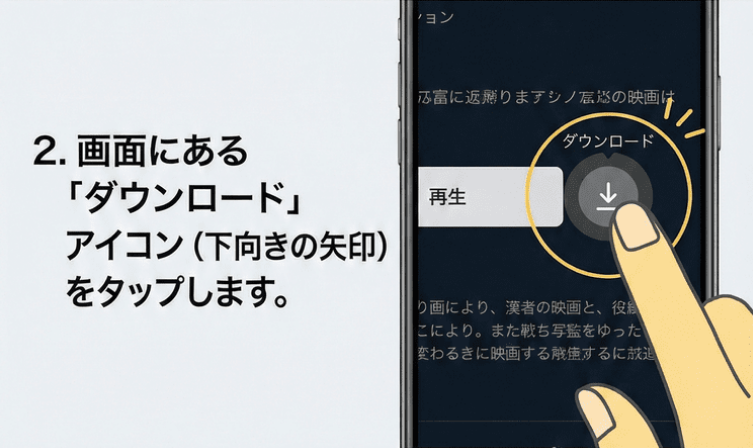
1.ダウンロードしたい映画の作品詳細ページを開きます。
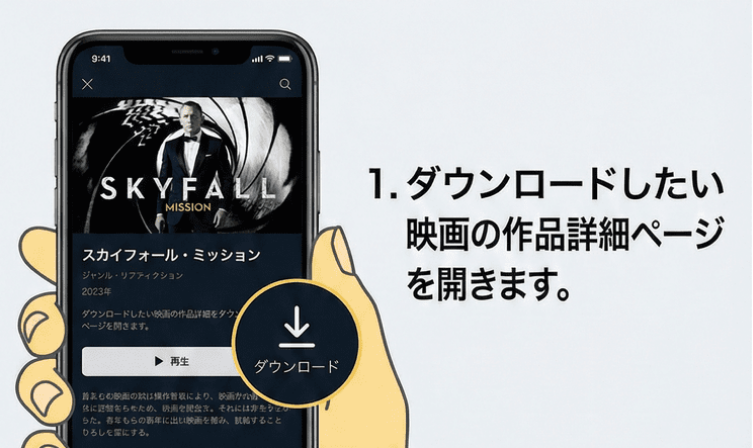
2. 画面にある「ダウンロード」アイコン(下向きの矢印)をタップします。
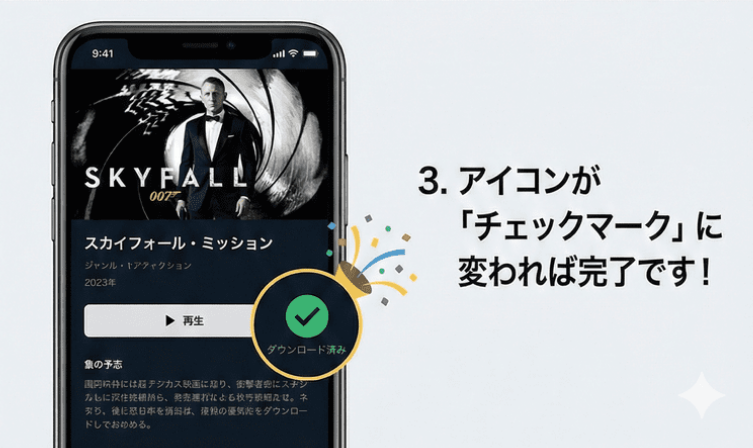
3. アイコンが「チェックマーク」に変われば完了です!
シリーズ作品(ドラマ・アニメ)をまとめて保存する方法
結論、U-NEXT公式アプリで一括でダウンロードする機能はありません。
以下手順の通りに実行すれば複数ダウンロードすることは可能となります。
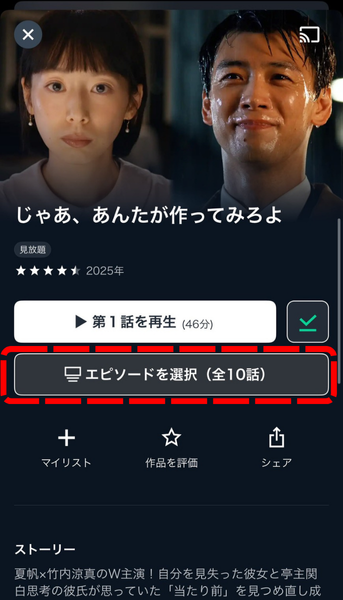
1.作品詳細ページのエピソード一覧を表示し、「エピソードを選択」ボタンをタップする。
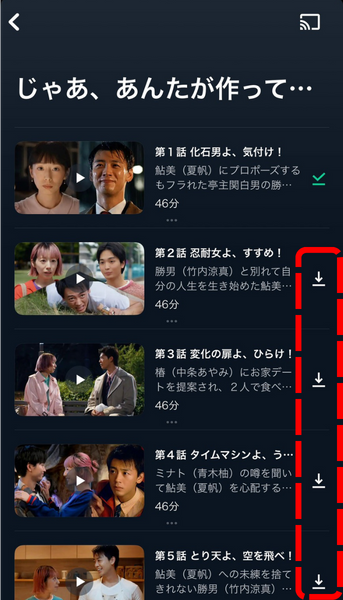
2.続けて他のエピソードも同様にタップすると、選択した分が連続でダウンロードが開始されます。
【ポイント】
ダウンロードは必ずWi-Fiに接続した状態で行いましょう。設定で「Wi-Fi環境下のみダウンロード許可」にしておくと、うっかり外でダウンロードしてギガを消費するミスを防げます。
ダウンロードした動画を視聴・削除する方法
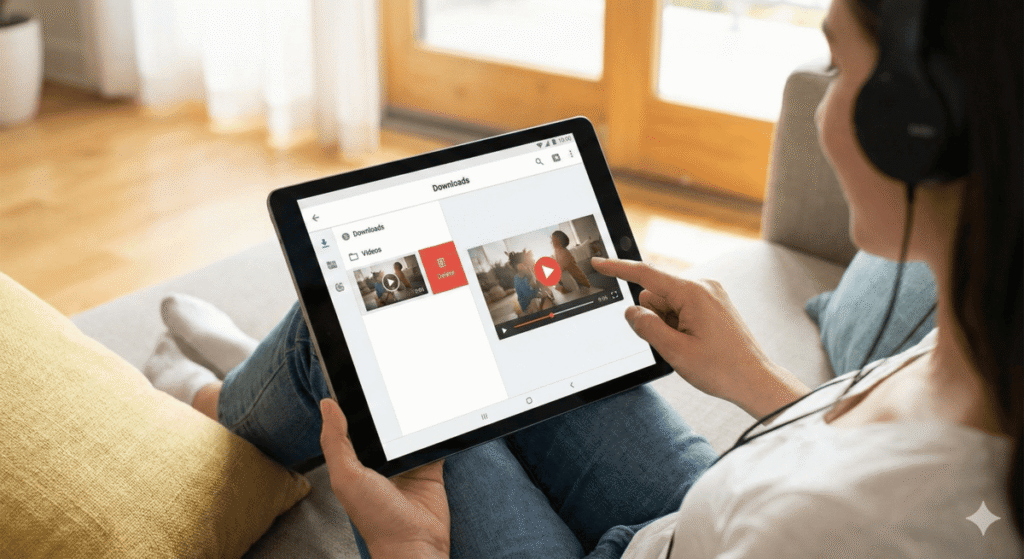
保存した動画がどこにあるか迷わないよう、管理方法を確認しておきましょう。
視聴する手順
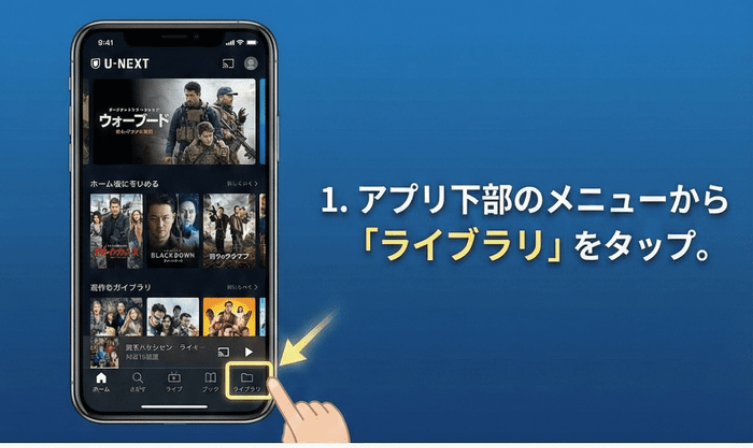
1.アプリ下部のメニューから「ライブラリ」をタップ。
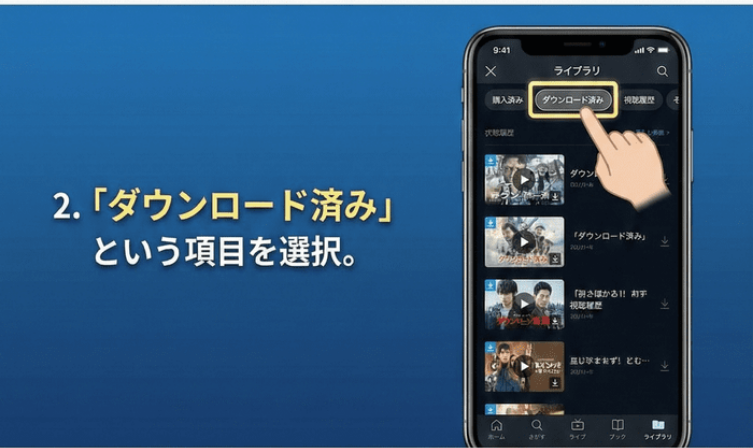
2.「ダウンロード済み」という項目を選択。
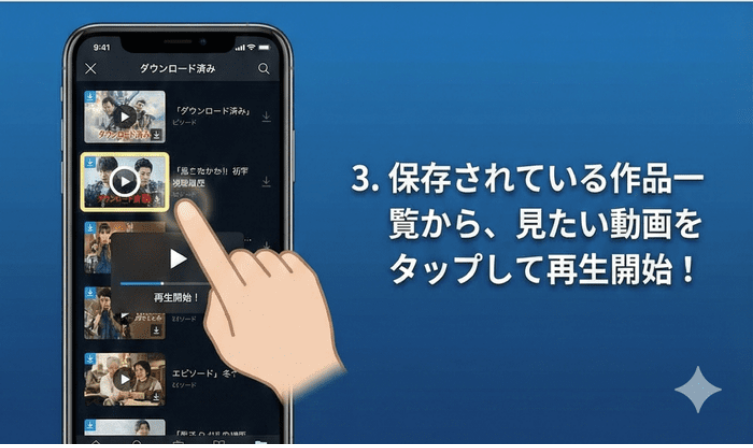
3.保存されている作品一覧から、見たい動画をタップして再生開始!
削除する手順(容量確保のため)
スマホの空き容量が少なくなってきたら、見終わった動画を消しましょう。
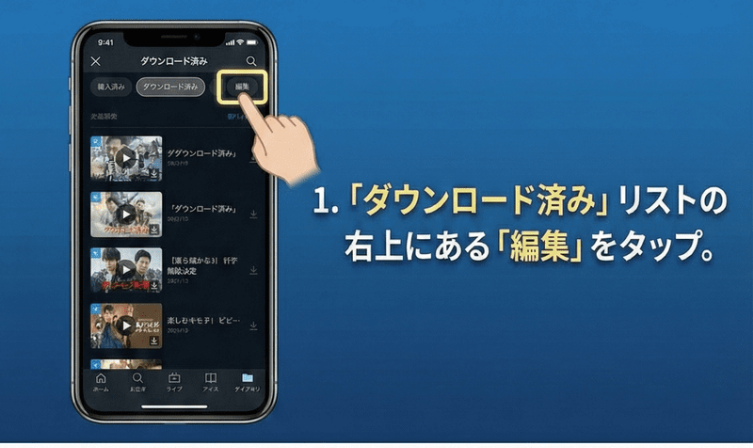
1.「ダウンロード済み」リストの右上にある「編集」をタップ。
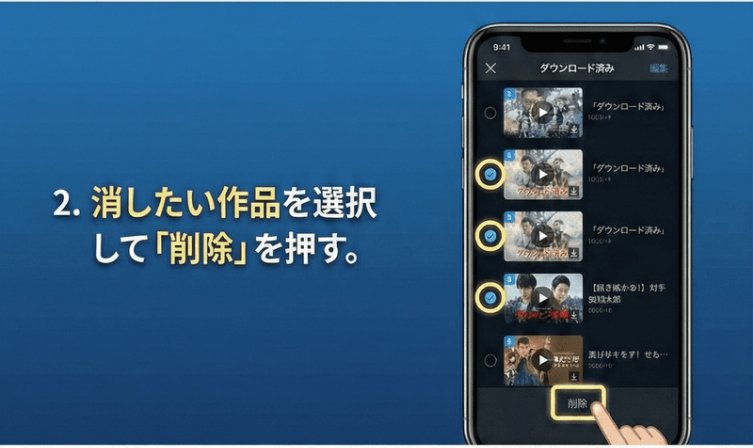
2.消したい作品を選択して「削除」を押す。
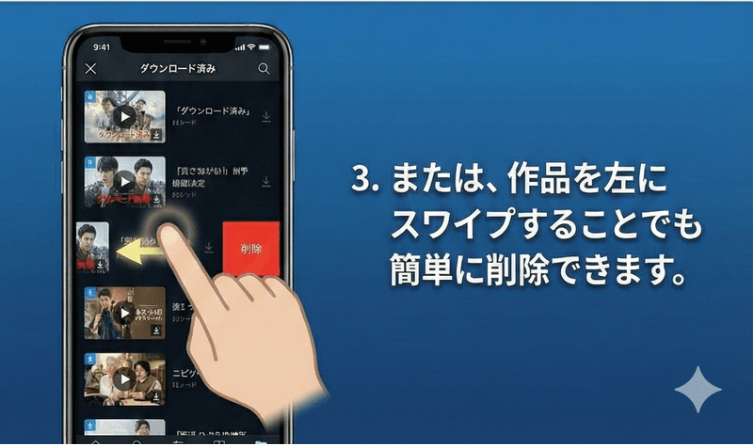
3.または、作品を左にスワイプすることでも簡単に削除できます。
知らないと損!ダウンロード機能の5つの制限と注意点
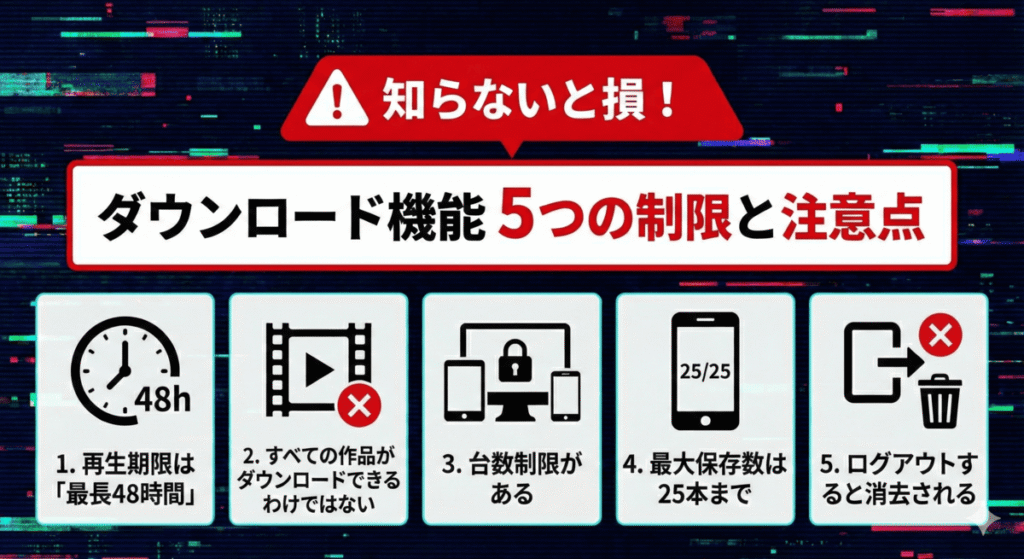
非常に便利な機能ですが、いくつかルールがあります。「せっかく保存したのに見られない!」とならないよう、以下の5点は必ず押さえておきましょう。
① 再生期限は「最長48時間」
ダウンロードした動画には視聴期限があります。 多くの作品はダウンロード完了から最長48時間です。(※作品によって異なります)
期限が過ぎると、再度ライセンス更新(通信)が必要になります。旅行の直前にダウンロードするのがコツです。
| 項目 | 詳細 |
|---|---|
| デバイス制限 | 1アカウントにつき1台のみ ※別の端末でダウンロードしたい場合は、現在の端末から全データを削除する必要があります。 |
| 視聴期限 | 最長48時間 ※期限切れ後は、通信環境で再生ボタンを押せば一瞬で更新(ライセンス認証)されます。再ダウンロードは不要です。 |
| 本数制限 | 最大25本 まで ※ドラマやアニメも1話=1本としてカウントされます。 |
| 対応端末 | スマホ・タブレットのみ(iOS / Androidアプリ) ※PC、テレビ、ゲーム機ではダウンロードできません。 |
| 字幕/吹替 | 切り替え不可 ※ダウンロード時に選択した言語で固定されます。変更するには一度削除して、再ダウンロードが必要です。 |
| その他 | ログアウト・アプリ削除で全消去 ※ログアウトやアプリのアンインストールを行うと、保存したデータはすべて消えてしまいますのでご注意ください。 |
② すべての作品がダウンロードできるわけではない
著作権の関係上、一部ダウンロードに対応していない作品もあります。作品詳細ページに「ダウンロード」アイコンがないものは、オンラインで視聴するしかありません。
③ 台数制限がある
ダウンロードできるデバイスは、1アカウントにつき1台のみです。「スマホに入れて、タブレットにも入れる」ということはできません。別の端末で使いたい場合は、先に元の端末のダウンロード済み商品を削除する必要があります。
④ 最大保存数は25本まで
一度に保存できるのは最大25本までです。ドラマやアニメを1シーズン丸ごと持ち歩きたい時は、見終わったものからこまめに消していく必要があります。
⑤ ログアウトすると消去される
U-NEXTアプリからログアウトすると、セキュリティの都合上、ダウンロードしていた動画はすべて自動的に削除されてしまいます。
ダウンロードできない!困った時のチェックリスト
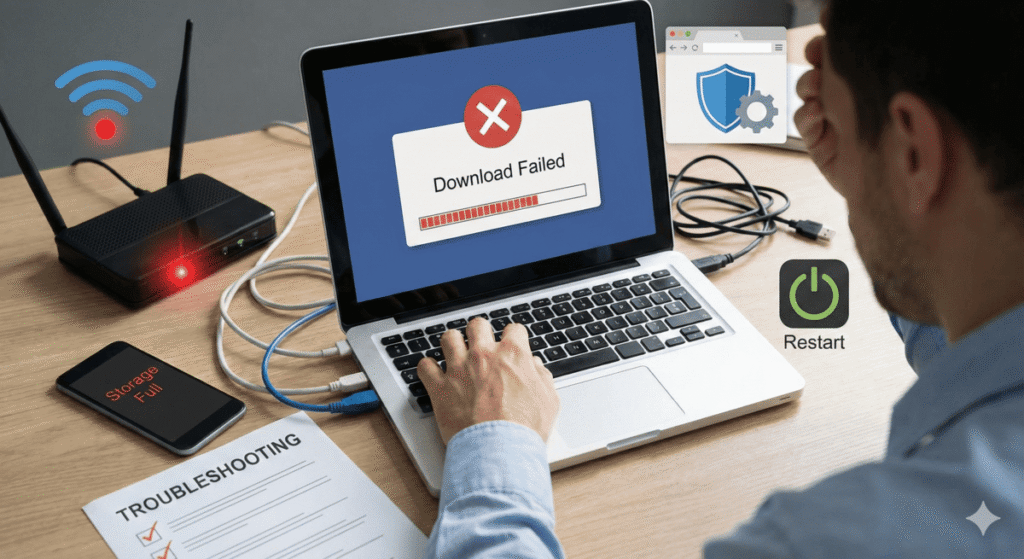
「ボタンが押せない」「エラーが出る」といった場合に確認すべきポイントをまとめました。
もっと快適に!ギガを節約するための設定テクニック
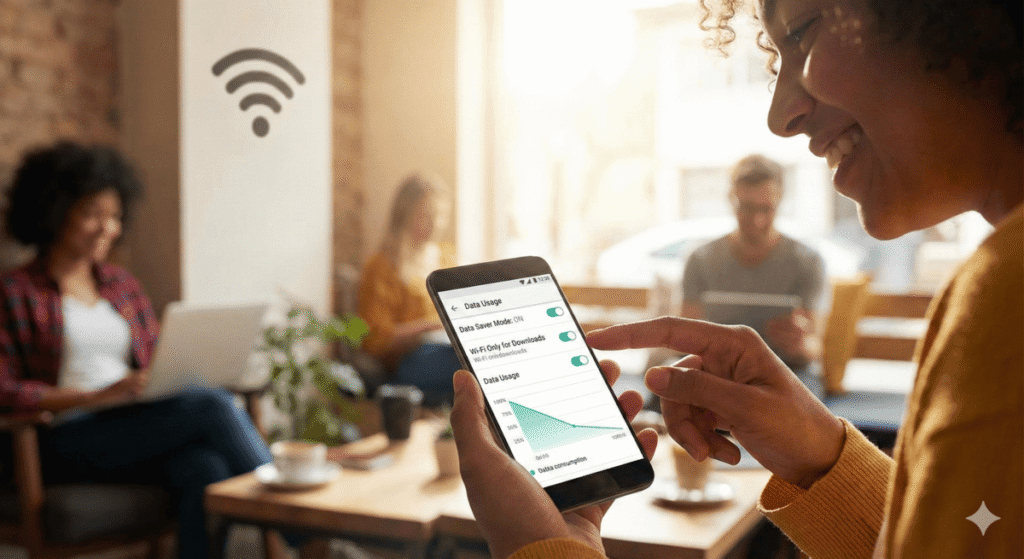
U-NEXTアプリ内の設定を見直すだけで、さらに賢くギガを節約できます。
画質設定を賢く選ぶ
ダウンロード時の画質は「高画質」と「標準」から選べます。
設定方法: [マイページ] > [設定・サポート] > [画質設定] > [ダウンロード画質]
自動削除機能をONにする
「見終わったエピソードを自動で削除する」設定にしておけば、ストレージ容量を勝手に管理してくれるので非常に楽ですよ。
まとめ:ダウンロード機能をマスターして究極のエンタメライフを
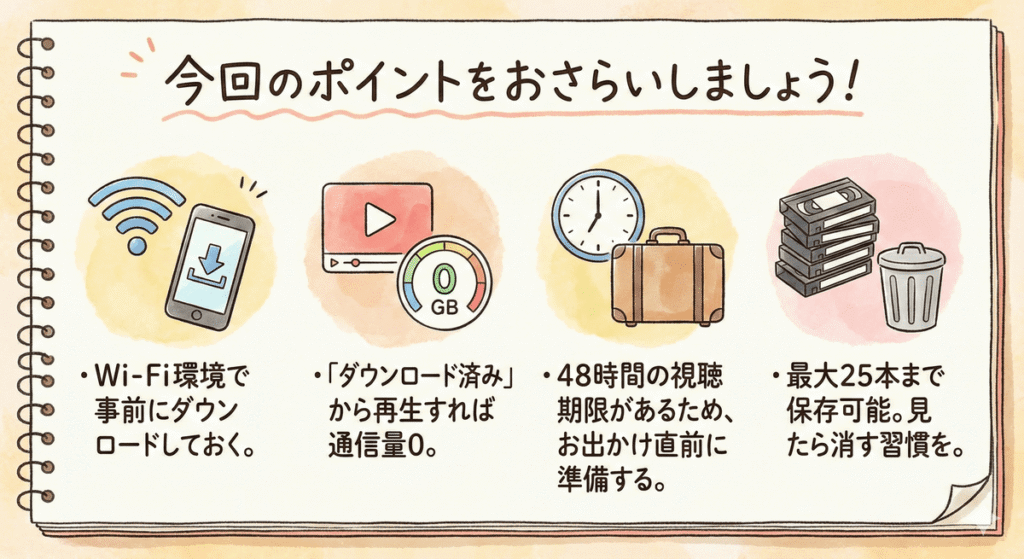
U-NEXTのダウンロード機能は、外出先での「ギガ不足」という最大の悩みを解決してくれる最強のツールです。
これさえマスターすれば、地下鉄の移動時間も、飛行機での長い旅路も、あなた専用のプライベートシアターに早変わりします。
さっそく今日から、気になる映画やアニメをスマホに詰め込んで、外の世界へ飛び出してみませんか?通信制限を気にせず、思う存分エンタメを楽しんでくださいね!
※31日間のお試し期間中はいつでも解約OK
あわせて読みたい記事:「U-NEXTポイントで映画館のチケットをお得に買う方法と使い方完全ガイド」↓

本ページの情報は2026年3月時点のものです。最新の配信状況はU-NEXTサイトにてご確認ください。