こんにちは!ブログライターのグーにゃんです。
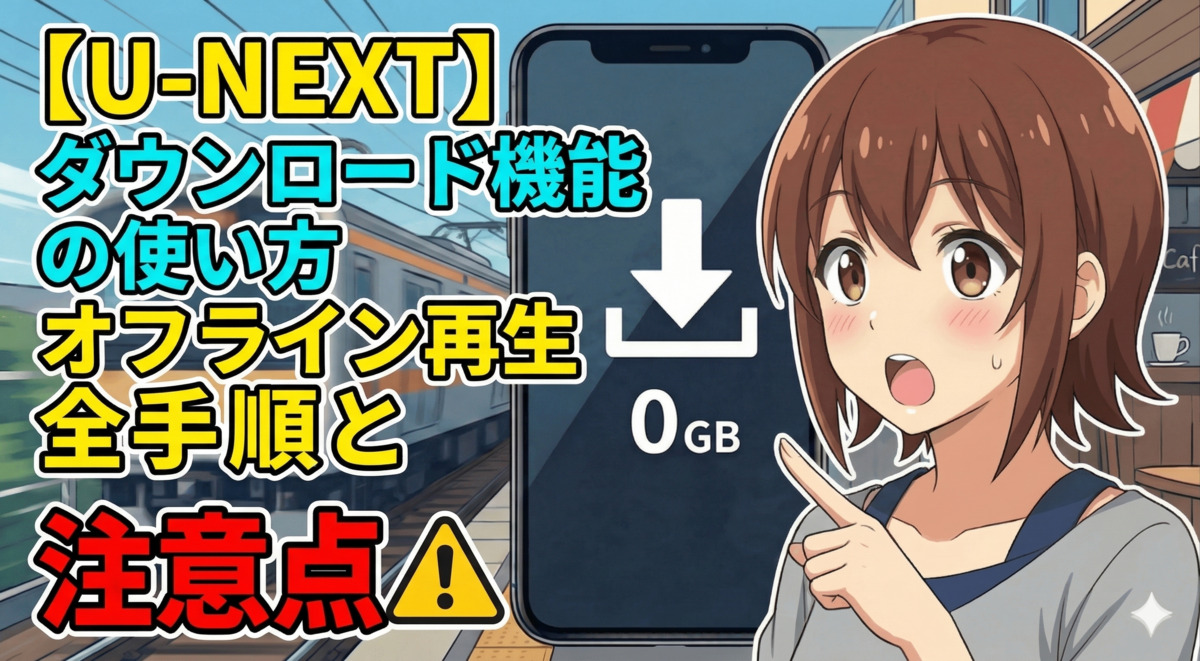
「外出先でU-NEXTの動画を見たいけれど、ギガが減るのが怖い」
そんな悩みは、U-NEXTのダウンロード機能で解決できます。
Wi-Fi環境であらかじめ動画をスマホに保存しておけば、再生時の通信量はゼロ。電波の届かない飛行機や地下鉄でも、途切れずに動画を楽しめます。
筆者が実際に試したところ、映画1本(約2時間)のダウンロードにかかった容量は標準画質で約0.5GB、高画質で約1.5GBでした。
ストレージの空きさえあれば、通勤の往復分をまとめて保存しておくことも十分可能です。
この記事では、ダウンロードの操作手順から「知らないとハマる」制限事項まで、実際の画面を使いながらひと通り解説していきます。

読み終わる頃には、あなたも場所を選ばず自由にエンタメを楽しめる「ストレスフリーな視聴環境」を手に入れているはずですよ!
U-NEXTダウンロード機能の基本|何ができて、何ができないのか
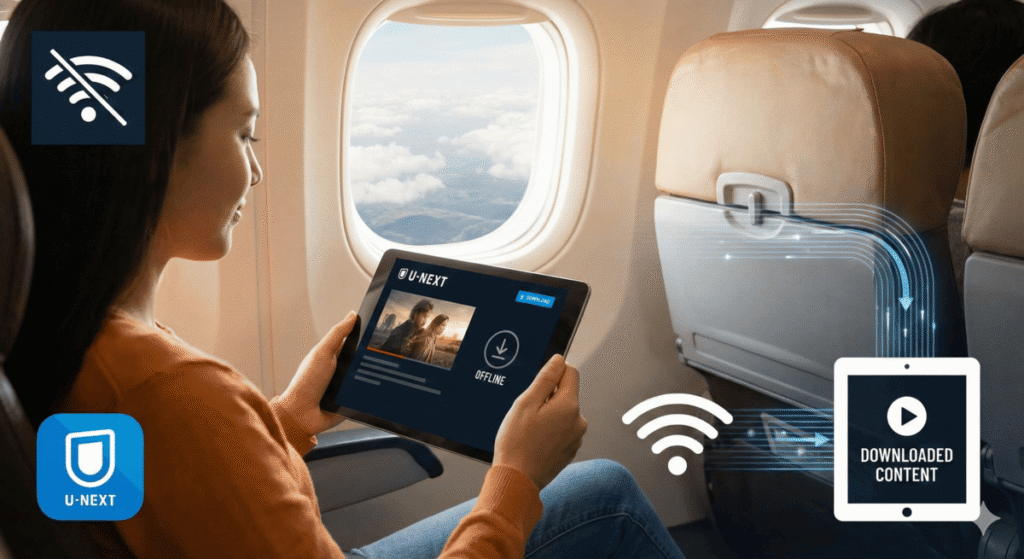
まず全体像を押さえておきましょう。ダウンロード機能でできること・できないことを表にまとめます。
| できること | できないこと |
|---|---|
| スマホ・タブレットへの動画保存 | PC(ブラウザ)でのダウンロード |
| オフライン環境での再生 | テレビ・ゲーム機での保存 |
| 標準/高画質の画質選択 | ダウンロード後の字幕・吹替切り替え |
| 最大25本の同時保存 | 複数端末への同時保存(1アカウント1台) |
ポイントは「スマホ・タブレット専用の機能」であること。PCやテレビでは利用できない点を最初に理解しておくと、あとで戸惑いません。
あわせて読みたい記事:「忙しい人のためのU-NEXT活用術!」↓

U-NEXTで動画をダウンロードする手順
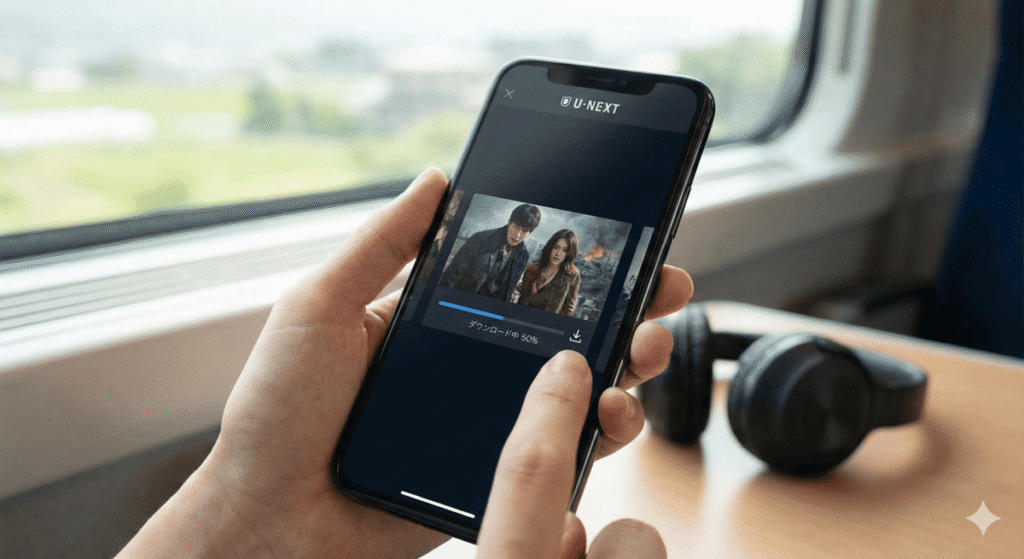
操作はとても簡単です。まずはU-NEXTの公式アプリを開いてください。
※ダウンロード機能はパソコン(ブラウザ)では利用できず、スマホ・タブレット専用の機能となります。
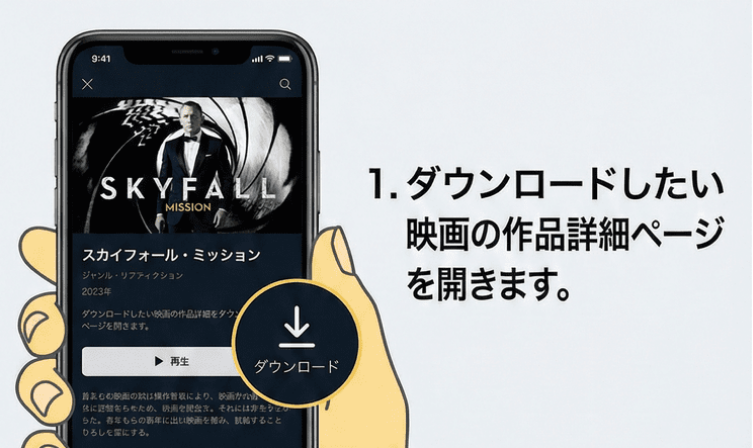
1. 単品作品(映画など)をダウンロードする方法
1.ダウンロードしたい映画の作品詳細ページを開きます。
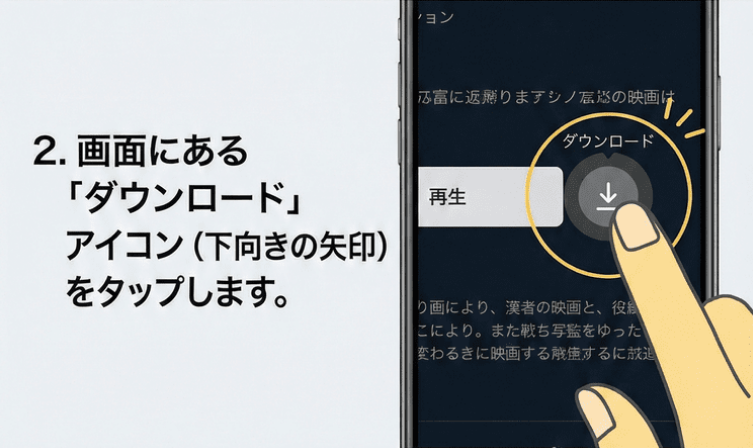
2. 画面にある「ダウンロード」アイコン(下向きの矢印)をタップします。
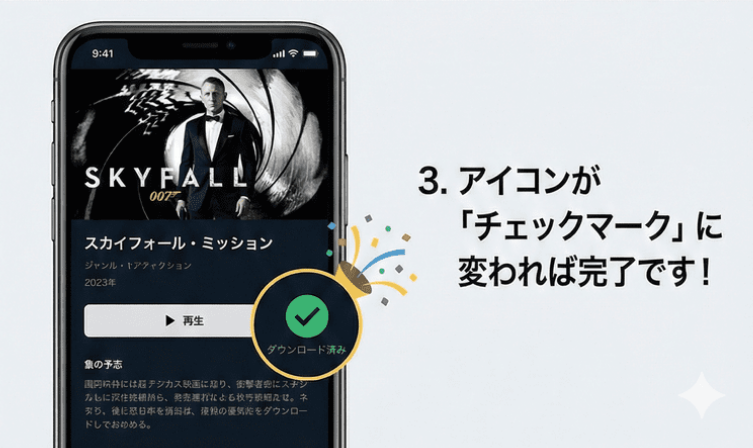
3. アイコンが「チェックマーク」に変われば完了です!
2. シリーズ作品(ドラマ・アニメ)をまとめて保存する方法
結論、U-NEXT公式アプリで一括でダウンロードする機能はありません。
以下手順の通りに実行すれば複数ダウンロードすることは可能となります。
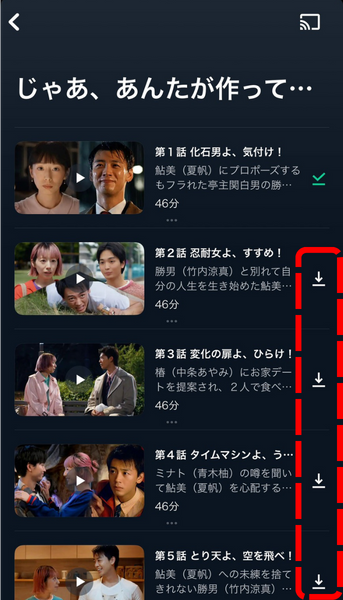
1.作品詳細ページのエピソード一覧を表示し、「エピソードを選択」ボタンをタップする。
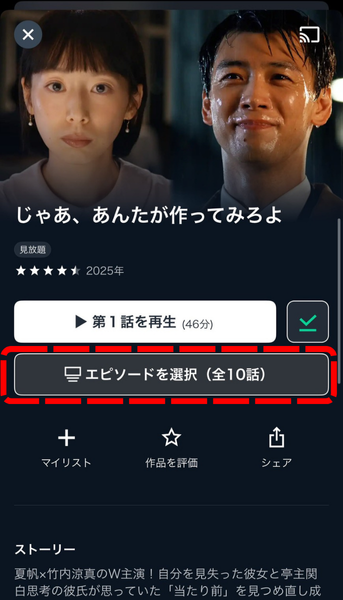
2.続けて他のエピソードも同様にタップすると、選択した分が連続でダウンロードが開始されます。
【ポイント】
ダウンロードは必ずWi-Fiに接続した状態で行いましょう。
アプリの設定で「Wi-Fi接続時のみダウンロード」をONにしておくと、うっかりモバイル通信でダウンロードしてしまう事故を防げます。
ダウンロード済み作品の再生・削除方法
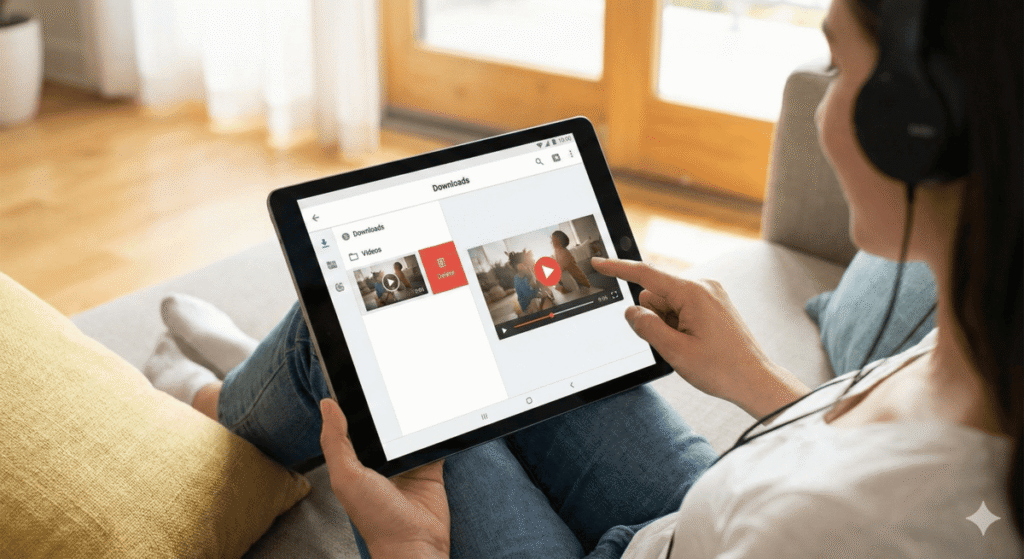
保存した動画がどこにあるか迷わないよう、管理方法を確認しておきましょう。
1. オフライン再生の手順
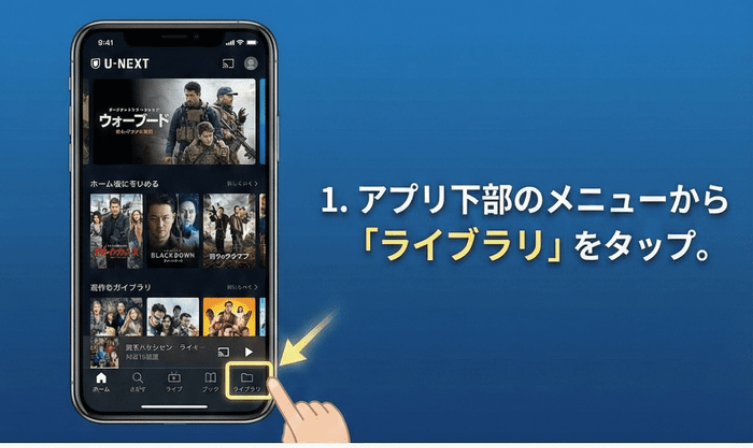
1.アプリ下部のメニューから「ライブラリ」をタップ。
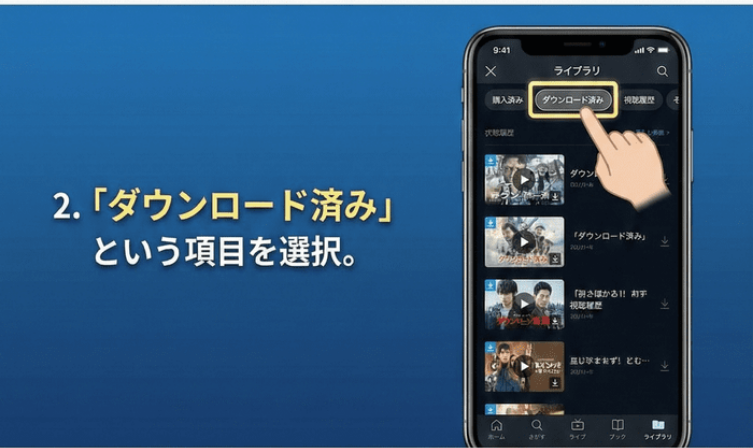
2.「ダウンロード済み」という項目を選択。
3.保存されている作品一覧から、見たい動画をタップして再生開始!
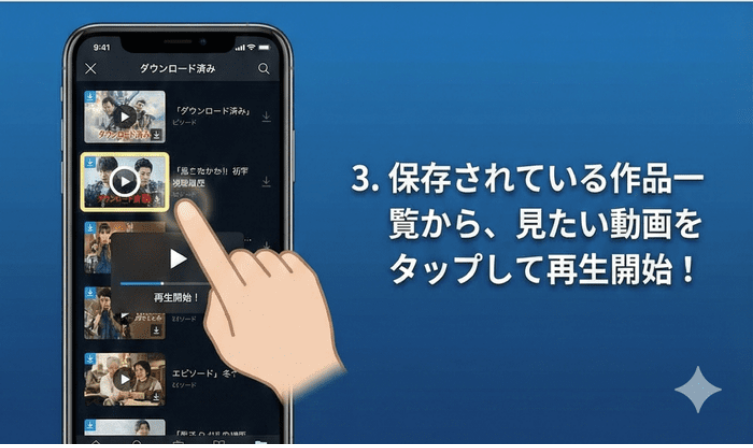
これだけで、通信なしで動画が再生されます。
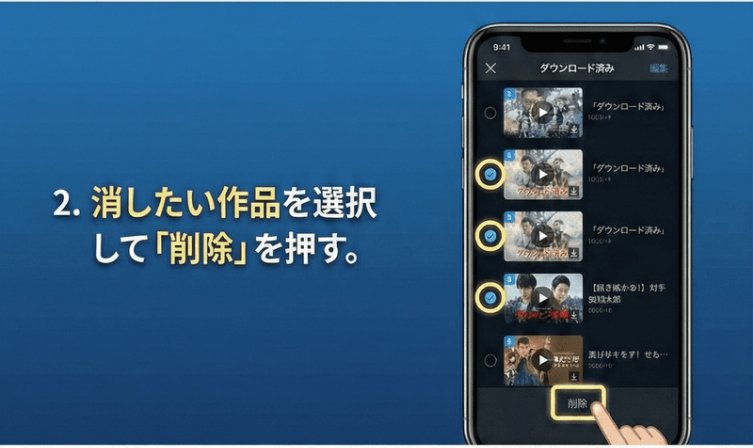
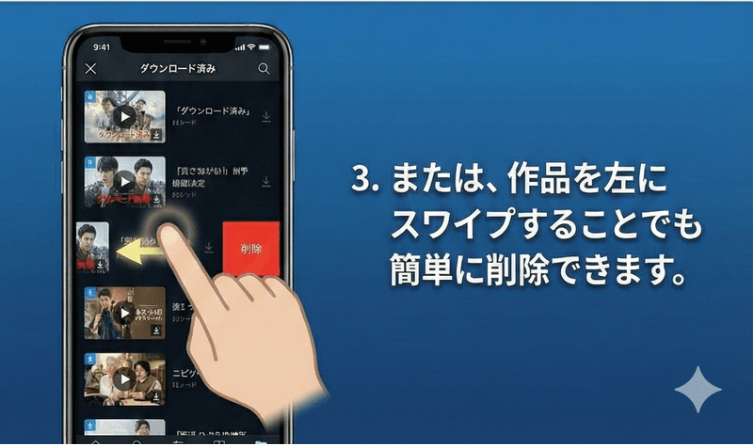
2. 視聴後の削除方法
見終わった作品は削除してストレージを確保しましょう。
1.「ダウンロード済み」リストの右上にある「編集」をタップ。
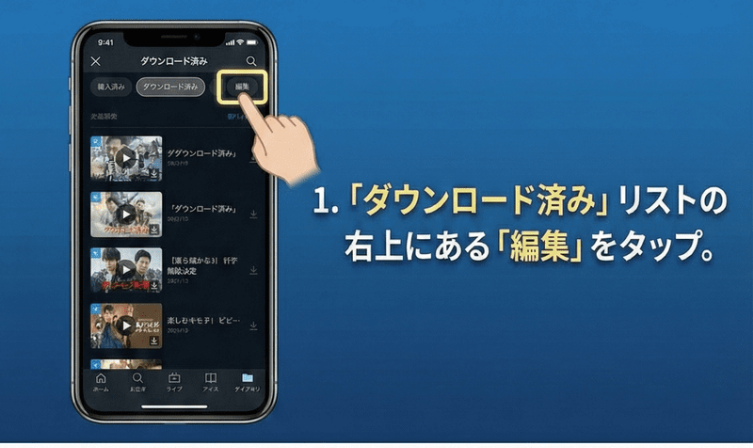
2.消したい作品を選択して「削除」を押す。
3.または、作品を左にスワイプすることでも簡単に削除できます。
後述する「自動削除」設定をONにしておけば、再生完了後に自動でデータが消えるので管理が楽になります。
知っておかないと困る!ダウンロード機能の5つの制限
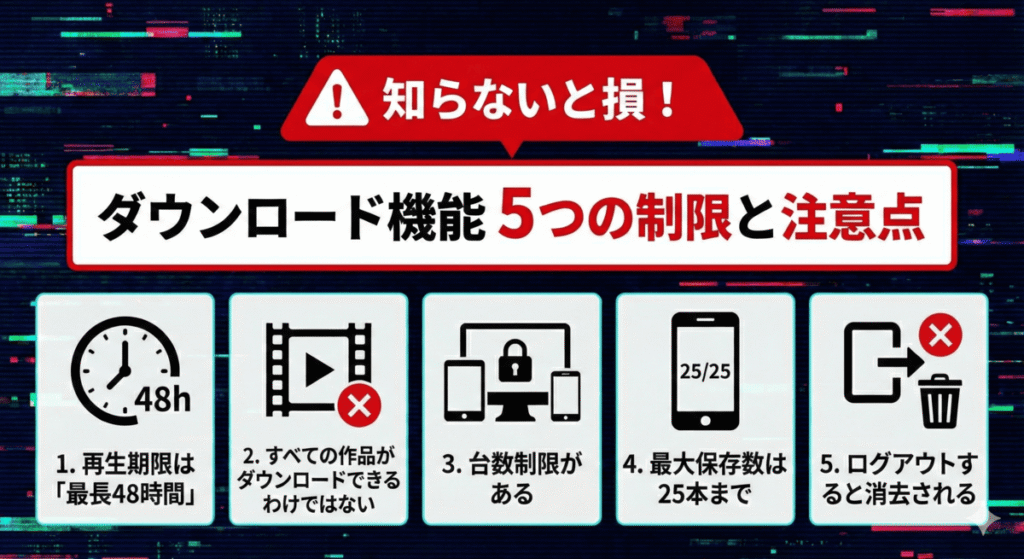
便利な機能ですが、制約もあります。「保存したのに見られない!」とならないよう、以下の5点は事前に把握しておきましょう。
① 視聴期限は最長48時間
ダウンロードした動画には再生可能な期限があり、多くの作品はダウンロード完了から最長48時間です(作品により異なります)。
期限が切れた場合でも、再ダウンロードは不要です。通信できる環境で再生ボタンを押せば、ライセンスが自動更新されてすぐに視聴を再開できます。
| 項目 | 詳細 |
|---|---|
| デバイス制限 | 1アカウントにつき1台のみ ※別の端末でダウンロードしたい場合は、現在の端末から全データを削除する必要があります。 |
| 視聴期限 | 最長48時間 ※期限切れ後は、通信環境で再生ボタンを押せば一瞬で更新(ライセンス認証)されます。再ダウンロードは不要です。 |
| 本数制限 | 最大25本 まで ※ドラマやアニメも1話=1本としてカウントされます。 |
| 対応端末 | スマホ・タブレットのみ(iOS / Androidアプリ) ※PC、テレビ、ゲーム機ではダウンロードできません。 |
| 字幕/吹替 | 切り替え不可 ※ダウンロード時に選択した言語で固定されます。変更するには一度削除して、再ダウンロードが必要です。 |
| その他 | ログアウト・アプリ削除で全消去 ※ログアウトやアプリのアンインストールを行うと、保存したデータはすべて消えてしまいますのでご注意ください。 |
【実用的なコツ】
旅行や出張の「直前」にダウンロードするのがベスト。
前日の夜に保存しておけば、翌日の移動中は余裕をもって48時間以内に視聴できます。
② ダウンロード非対応の作品がある
著作権の関係上、すべての作品がダウンロードに対応しているわけではありません。
作品詳細ページに「ダウンロード」アイコンが表示されていない作品は、ストリーミング再生のみとなります。
③ 保存できる端末は1アカウントにつき1台
ダウンロード機能を使えるデバイスは、1アカウントにつき1台に限定されています。
「スマホにもタブレットにも入れておく」ということはできません。
端末を変更したい場合は、現在の端末でダウンロード済みの作品をすべて削除してから、新しい端末でダウンロードし直す必要があります。
④ 最大保存数は25本まで
同時に保存できる作品数は最大25本。ドラマやアニメは1話=1本とカウントされるため、1クール(12話)のアニメを丸ごと保存すると、それだけで枠の半分近くを使います。
見終わった作品はこまめに削除する習慣をつけましょう。
⑤ ログアウト・アプリ削除で全データ消去
セキュリティ上の理由で、U-NEXTアプリからログアウトしたり、アプリ自体を削除したりすると、ダウンロード済みの動画はすべて自動的に消去されます。
端末の不具合対応などでアプリを再インストールする際はご注意ください。
ダウンロード時の容量目安|画質ごとの実測データ
筆者が実際にダウンロードして端末の使用容量を確認した結果を以下にまとめます。
| 作品の長さ | 標準画質 | 高画質 |
|---|---|---|
| 30分(アニメ1話) | 約0.2GB | 約0.5GB |
| 1時間(ドラマ1話) | 約0.3GB | 約0.8GB |
| 2時間(映画1本) | 約0.5GB | 約1.5GB |
※計測環境:iPhone 15 / U-NEXTアプリ最新版(2026年3月時点)。作品のエンコード方式により多少前後します。
スマホの空き容量が16GB以上あれば、映画を10本程度まとめて保存できる計算です。
容量が心配な方は標準画質を選ぶと、スマホの画面サイズなら画質の劣化はほとんど気にならないのでおすすめです。
ダウンロードできないときの原因と対処法
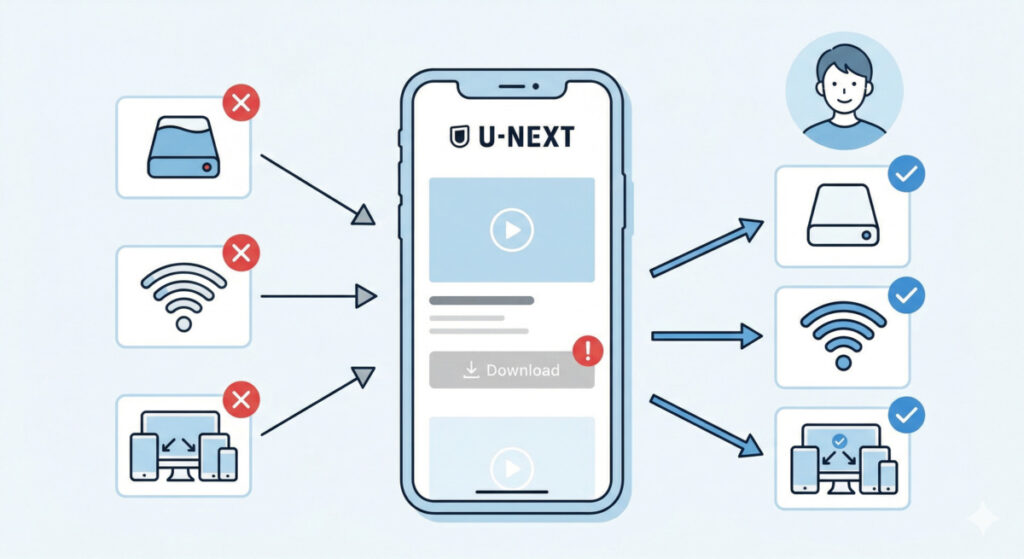
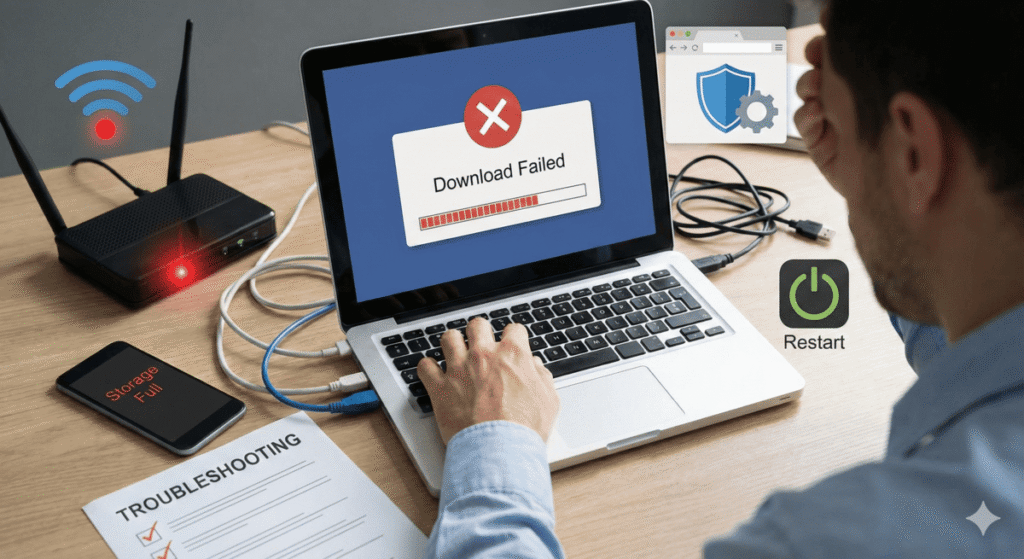
「ボタンが押せない」「途中でエラーになる」場合は、以下の4つを確認してみてください。
1. ストレージの空き容量が不足していないか
映画1本で0.5〜1.5GB使うため、端末の残り容量が少ないとダウンロードに失敗します。
「設定」→「ストレージ」で空きを確認し、不要なアプリや写真を整理しましょう。
2. Wi-Fi接続が安定しているか
通信が途切れるとダウンロードが停止します。
ルーターの近くで再試行するか、別のWi-Fiネットワークに切り替えてみてください。
3. アプリが最新バージョンか
古いバージョンではダウンロード周りの不具合が起きやすくなります。
App StoreまたはGoogle Playでアップデートを確認してください。
4. 作品がダウンロード非対応ではないか
一部ジャンル(アダルトカテゴリなど)は規約上ダウンロードが制限されています。
作品詳細ページにダウンロードアイコンが表示されているか確認しましょう。
ギガをさらに節約する2つの設定テクニック
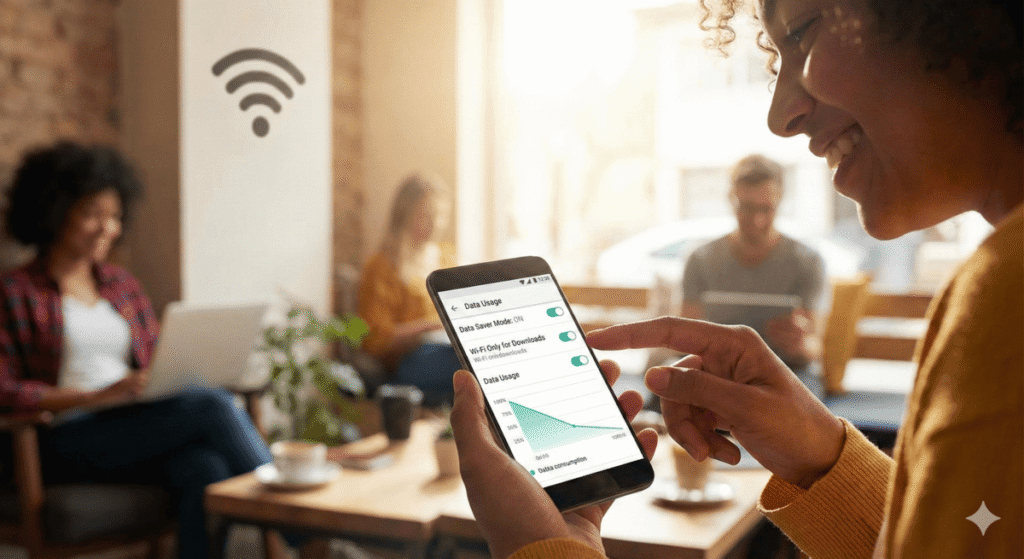
U-NEXTアプリ内の設定を見直すだけで、さらに賢くギガを節約できます。
1. ダウンロード画質を「標準」に設定する
ダウンロード時の画質は「高画質」と「標準」から選べます。
前述の実測データの通り、標準画質なら高画質の約3分の1の容量で済みます。
スマホの画面サイズ(6〜7インチ)であれば、標準画質でも映像の粗さは気にならないレベルです。
【設定方法】
[マイページ] > [設定・サポート] > [画質設定] > [ダウンロード画質]
2. 自動削除機能をONにする
「視聴済みエピソードを自動で削除」する設定をONにしておくと、見終わった作品が自動的に消去され、ストレージを手動で管理する手間がなくなります。
ドラマやアニメを連続視聴する人には特に有効です。
よくある質問(FAQ)
Q1. U-NEXTのダウンロード機能はPCでも使えますか?
A. いいえ。ダウンロード機能はiOS/Androidの公式アプリ専用です。
PC(ブラウザ)ではストリーミング再生のみとなります。
Q2. ダウンロードした動画の視聴期限が切れたらどうなりますか?
A. 再ダウンロードは不要です。通信できる環境で再生ボタンを押すだけで、ライセンスが自動更新されて再び視聴できるようになります。
Q3. ファミリーアカウントの子アカウントでもダウンロードできますか?
A. はい、子アカウントでもダウンロード機能を利用できます。
ただし、ダウンロード可能な端末は親アカウント・子アカウントそれぞれで1台ずつとなります。
参考記事:
「家族4人でシェアすれば1人500円!U-NEXTファミリーアカウントの登録・招待手順」
Q4. ダウンロード中にアプリを閉じても大丈夫ですか?
A. はい、バックグラウンドでダウンロードが継続します。
ただし、端末がスリープ状態になると停止する場合があるため、設定でスリープまでの時間を長めにしておくとスムーズです。
あわせて読みたい記事:「家族4人でシェアすれば1人500円!U-NEXTファミリーアカウントの登録・招待手順」↓
https://moviebase-blog.com/family-share/
Q5. 海外でもダウンロード済みの動画を視聴できますか?
A. ダウンロード済みの動画であれば、海外でもオフライン再生が可能です。
ただし、ライセンス更新(48時間の期限切れ後)には日本国内のIPアドレスからの通信が必要になる場合があります。
まとめ:ダウンロード機能をマスターして究極のエンタメライフを
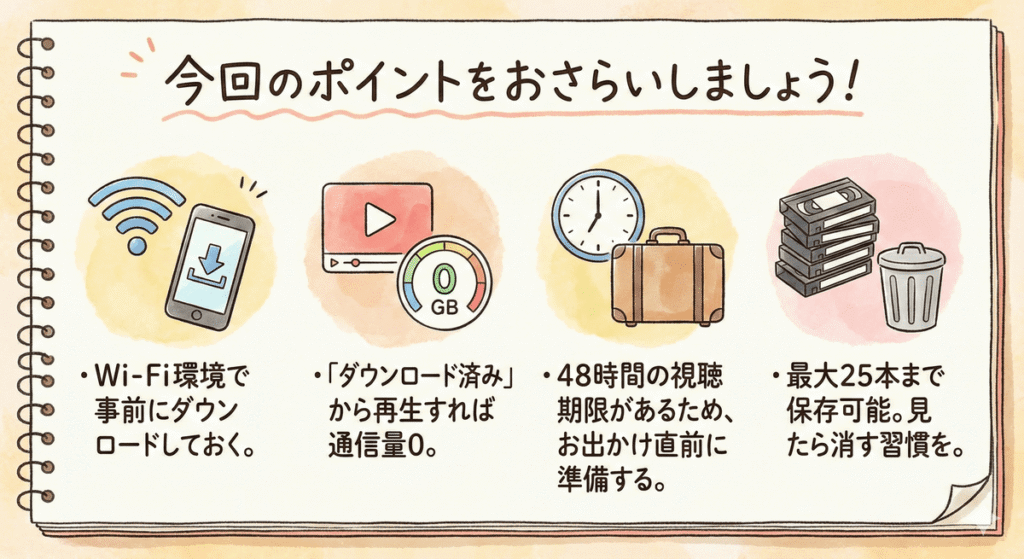
U-NEXTのダウンロード機能を快適に使うために、押さえておきたいポイントは3つです。
- 出発直前にWi-Fiでダウンロードする。
- 画質は「標準」で十分。 スマホ画面なら画質差はほぼ感じず、容量は3分の1で済みます。空き容量に余裕が生まれ、より多くの作品を持ち歩けます。
- 48時間の視聴期限があるため、見る予定の前日〜当日に保存するのがベストです。
- 見終わったら削除する習慣をつける。 保存上限は25本。自動削除をONにしておけば、手間もかかりません。
通勤・通学や旅行の移動時間を、ギガを気にせず楽しめるエンタメタイムに変えてみてください。

※31日間のお試し期間中はいつでも解約OK


あわせて読みたい記事:「U-NEXTポイントで映画館のチケットをお得に買う方法と使い方完全ガイド」↓

本ページの情報は2026年10月時点のものです。最新の配信状況はU-NEXTサイトにてご確認ください。