本ページの情報は2026年3月時点のものです。最新の配信状況はU-NEXTサイトにてご確認ください。
こんにちは!ブログライターのグーにゃんです。
「解約ボタンがどこにあるか分からない」
「アプリを削除しただけじゃ解約にならないって本当?」
そんな疑問に、この記事はそのままお答えします。
U-NEXTの解約が「ややこしい」と言われる理由は、登録した決済方法によって、解約する場所がまったく違うからです。
公式サイトを開いても迷子になるのはそのためで、あなたのせいではありません。
この記事では、あなたの支払い方法(クレカ・Apple ID・Google Play・Amazon)に合わせた正しい解約手順を、スクリーンショット付きで丁寧に解説します。
手順通りに進めれば、5分もかかりません。

実は私も最初にU-NEXTを解約しようとしたとき、アプリの設定画面を15分くらいぐるぐる探し回ってました。
「どこ…?解約ボタンどこ…?」ってイライラしながら(笑)。
あとから知ったんですが、アプリには最初から解約ボタンがないんですよね!
この記事はそのときの反省をもとに、作成しております。

※31日間のお試し期間中はいつでも解約OK
【まず確認】「解約」と「退会」の違い
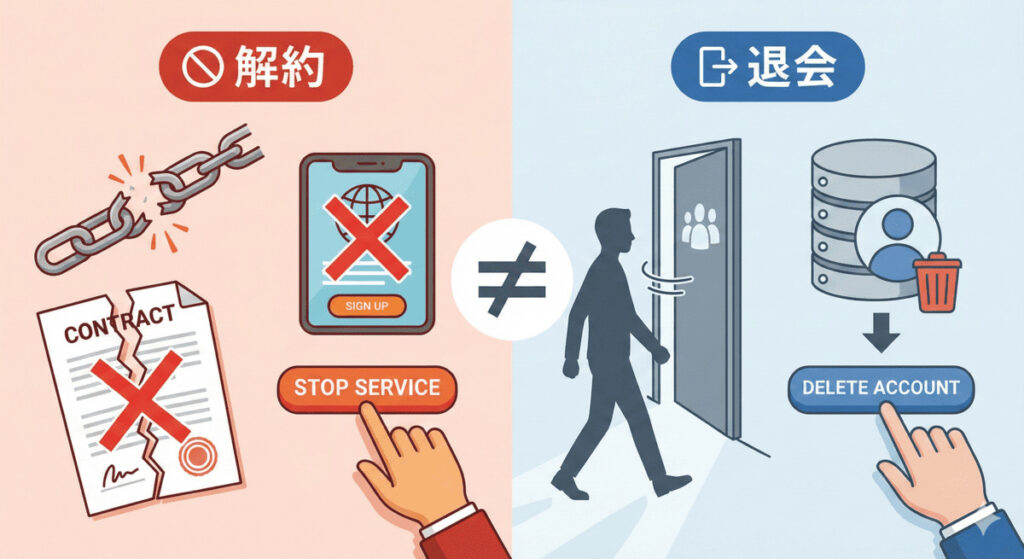
手続きを始める前に、必ず知っておきたいのが「解約」と「退会(アカウント削除)」の違いです。
ここを勘違いすると、購入済みの作品を失う可能性があります。
解約(見放題サービスの停止)
「U-NEXTを辞めたい」という場合、ほとんどの方はこちらを行えば十分です。
退会(アカウントの完全削除)
解約手続きの後、さらにアカウント情報そのものを消去することです。
基本的には「解約」だけしておけば料金は発生しません。
ポイントや購入作品が無駄になってしまうため、まずは「解約」だけ行い、どうしても個人情報を残したくない場合のみ、解約後に退会手続きへ進むことをおすすめします。
※31日間のお試し期間中はいつでも解約OK
損をしない解約タイミング

「今日解約すべき? それとも月末まで待つべき?」 これは、あなたが今「無料トライアル中」か「有料会員」かによって正解が異なります。
無料トライアル中の方
有料会員(2ヶ月目以降)の方
あわせて読みたい記事:「U-NEXTは漫画も読める!毎月もらえるポイントで新刊を実質無料で読む方法」↓

【決済別】解約手順・完全ガイド
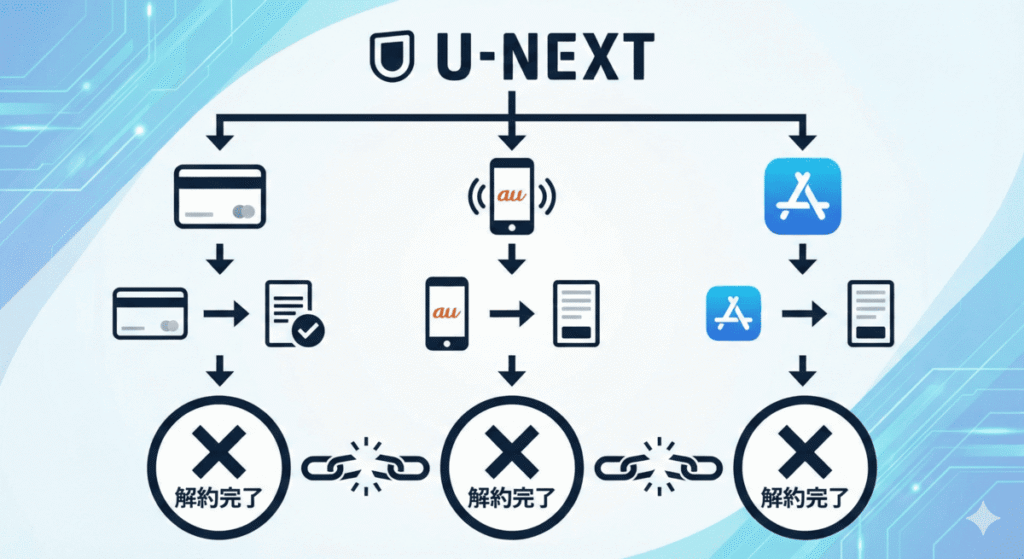
ここからは具体的な操作手順です。
U-NEXTは「アプリからは解約できない(場合が多い)」というのが最大の罠です。
ご自身がどの方法で登録したか(支払い方法)に合わせて、該当する項目を見てください。
- パターンA:クレジットカード・キャリア決済・楽天ペイ等で登録した方
- パターンB:iPhone / iPad(Apple ID決済)で登録した方
- パターンC:Android(Google Play決済)で登録した方
- パターンD:Amazon Fire TV / Fireタブレットで登録した方
どのパターンか分からない場合は、クレジットカードの明細、または登録時に届いたメールを確認してください。
Apple IDやGoogle Playで登録した場合は、U-NEXTのWebサイトからは解約できません。
パターンA:クレジットカード・キャリア決済・楽天ペイ等で登録した方
最も一般的なパターンです。Amazon・Apple ID・Google Play経由以外の方はこちらです。
※重要:アプリからは解約できません。SafariやChromeなどの「ブラウザ」を使ってください。
わたしが最初にハマったやつです。
「アプリ開いて設定押せばあるでしょ〜」って思ったら全然なくて。
ブラウザで開くというのが盲点でした。
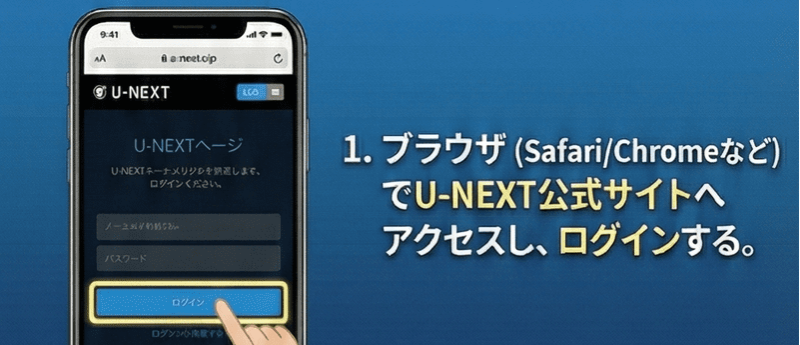
1.ブラウザ(Safari/Chromeなど)でU-NEXT公式サイトへアクセスし、ログインする。
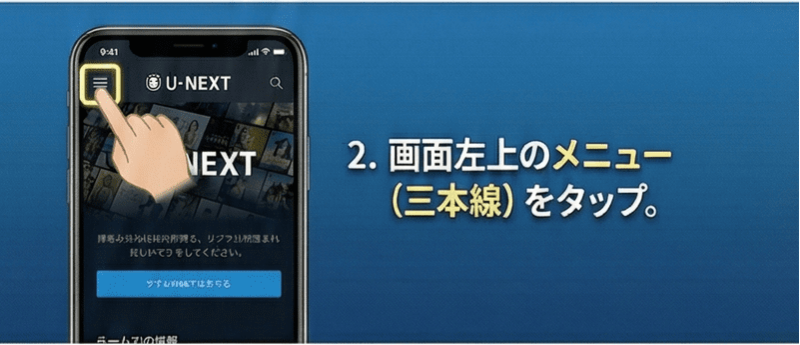
2.画面左上のメニュー(三本線)をタップ。
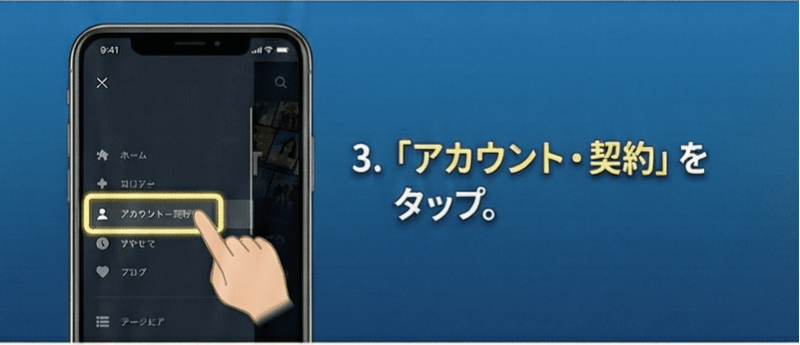
3.「アカウント・契約」をタップ。
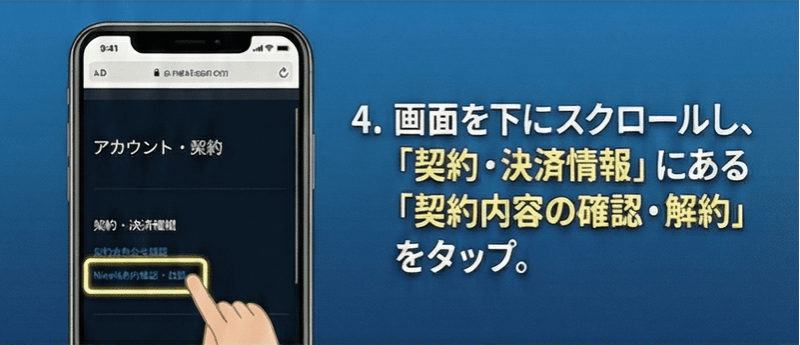
4.画面を下にスクロールし、「契約・決済情報」にある「契約内容の確認・解約」をタップ。
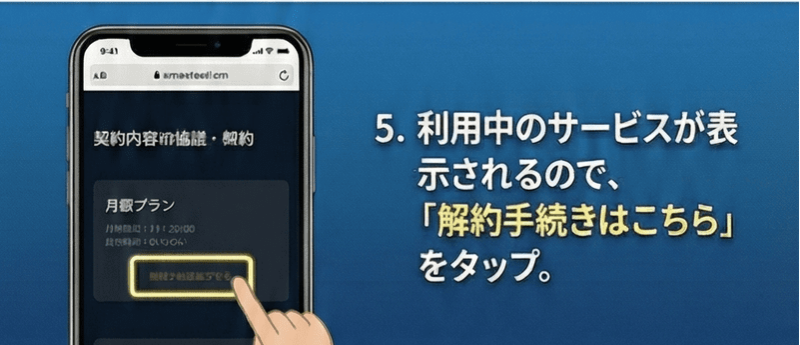
5.利用中のサービスが表示されるので、「解約手続きはこちら」をタップ。
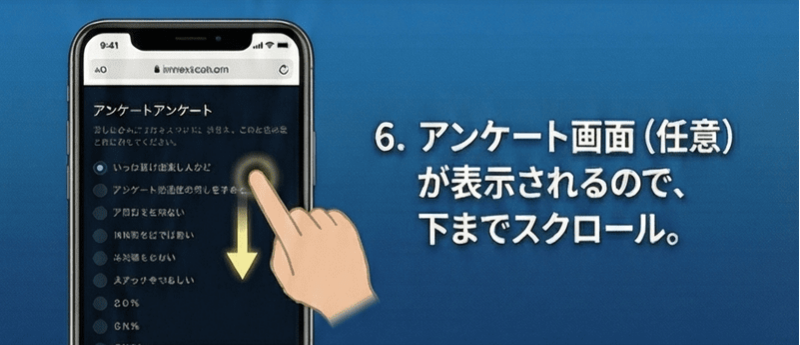
6.アンケート画面(任意)が表示されるので、下までスクロール。
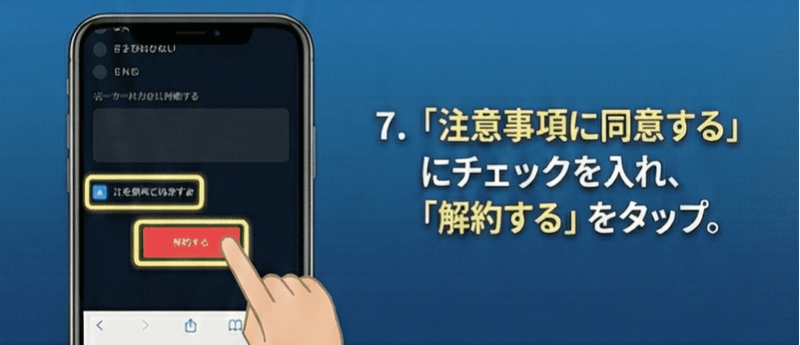
7.「注意事項に同意する」にチェックを入れ、「解約する」をタップ。
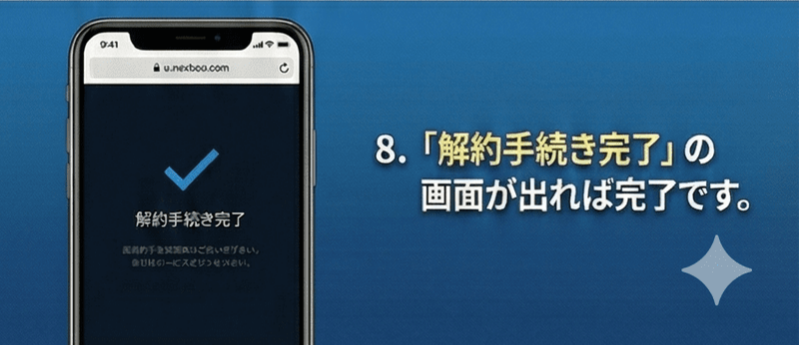
8.「解約手続き完了」の画面が出れば完了です。
パターンB:iPhone / iPad(Apple ID決済)で登録した方
iPhoneアプリ内でApple ID決済を使って登録した場合、U-NEXTのWebサイトからは解約できません。
iPhoneユーザーのわたしの友人が「U-NEXTのサイトに解約ボタンがない!バグってる!」って連絡してきたことがあります(笑)。
バグじゃなくて、Apple ID登録の場合はiPhoneの設定から解約する仕様なんですよね。
iPhoneの設定画面から操作します。
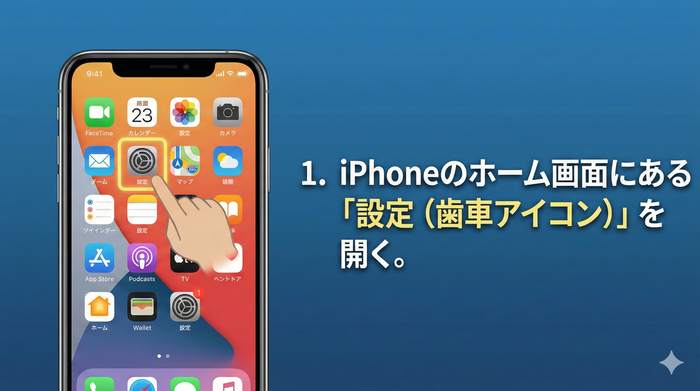
1.iPhoneのホーム画面にある「設定(歯車アイコン)」を開く。
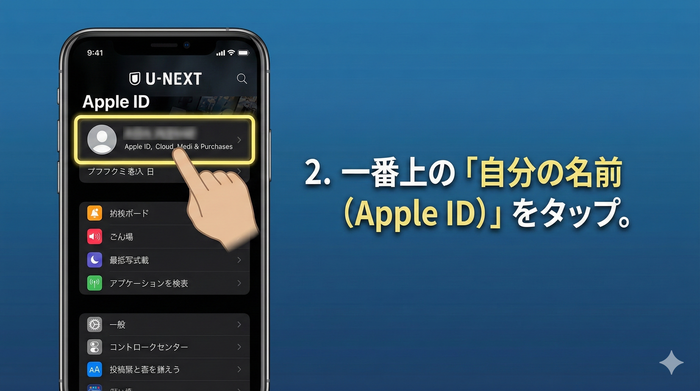
2.一番上の「自分の名前(Apple ID)」をタップ。
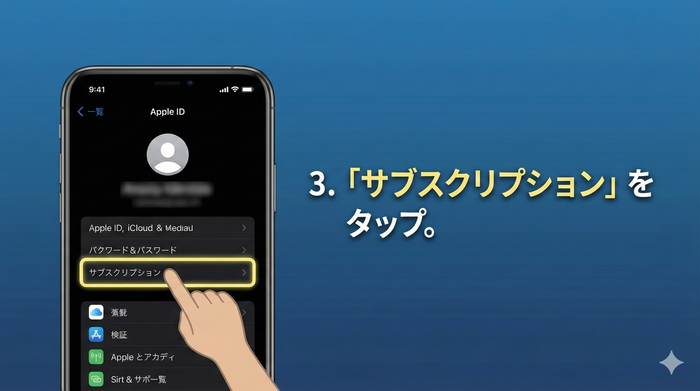
3.「サブスクリプション」をタップ。
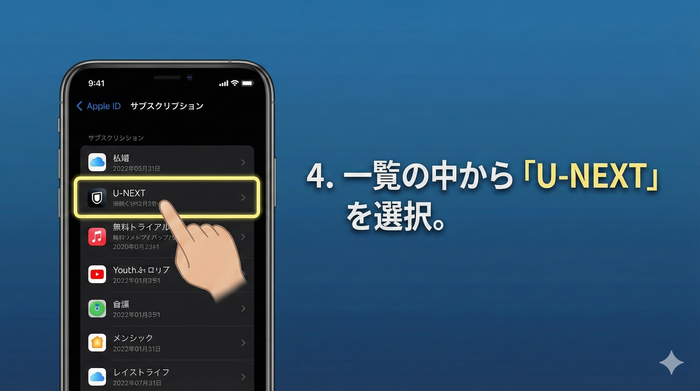
4.一覧の中から「U-NEXT」を選択。
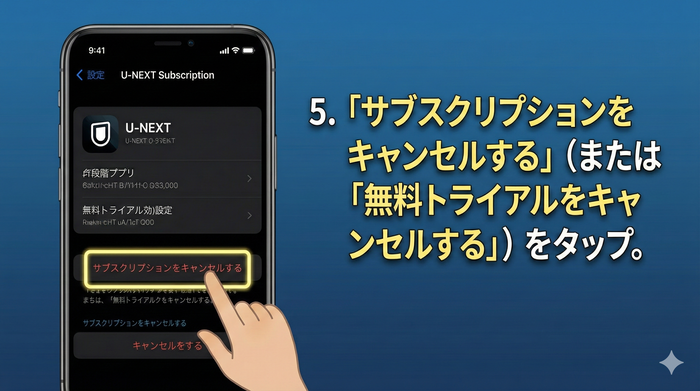
5.「サブスクリプションをキャンセル」(または「無料トライアルをキャンセルする」)をタップ。
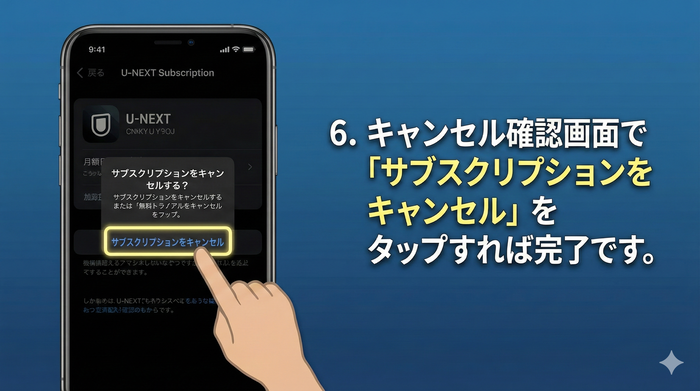
6.キャンセル確認画面で「サブスクリプションをキャンセル」をタップすれば完了です。
パターンC:Android(Google Play決済)で登録した方
AndroidスマホのGoogle PlayストアからU-NEXTを登録した場合、U-NEXTのWebサイトからは解約できません。

ここ、わたしの周りでも「U-NEXTのサイトを探したけど解約ボタンが見つからなかった」という人が多かったです。
Google Playで登録した場合は、U-NEXTのサイトに解約ボタンが出てこない仕様になっています。
Google Playアプリの「定期購入」が出口なので、迷わずそちらへ直行してください!
Google Playアプリから操作します。
スマホのGoogle Playアプリでの手順
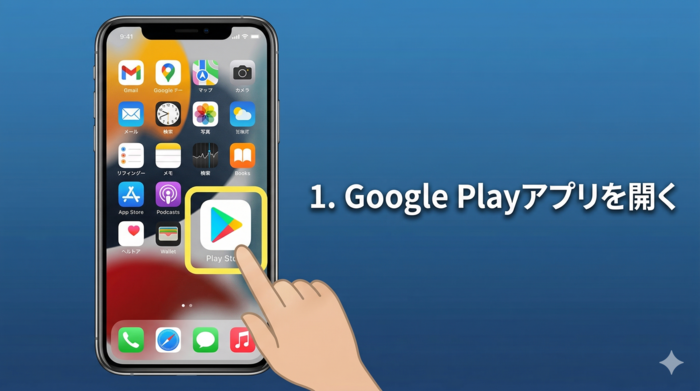
1.Google Playアプリを開く。
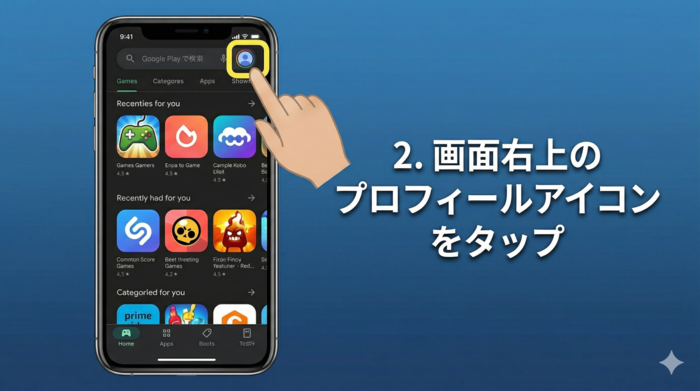
2.画面右上の プロフィールアイコン をタップ。
3.「お支払いと定期購入」 をタップ。
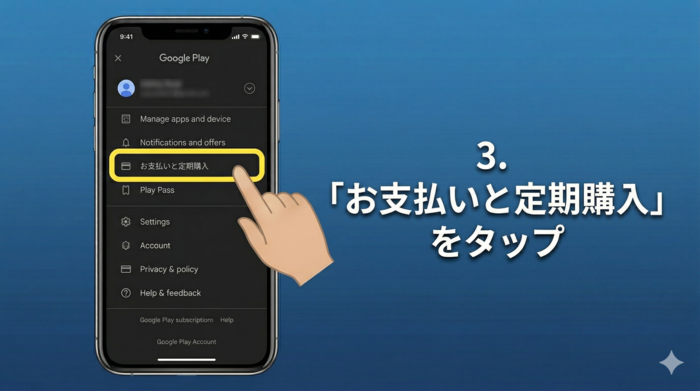
4.「定期購入」 をタップ。
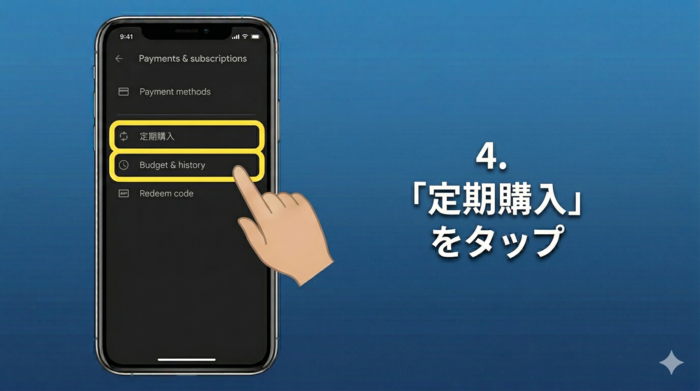
5.一覧から 「U-NEXT」 を選択。
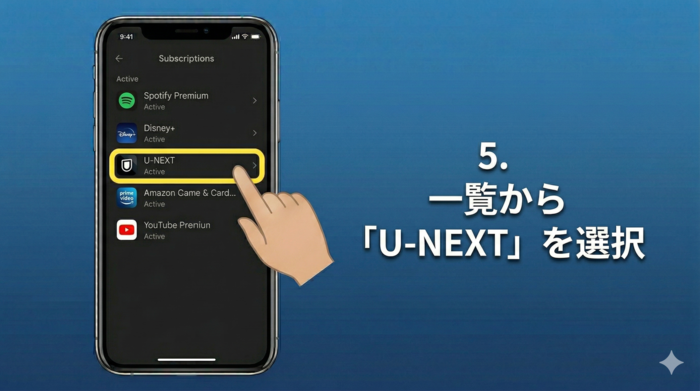
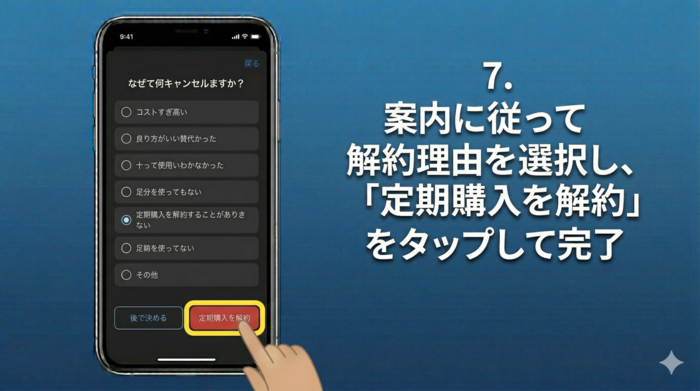
6.「定期購入を解約」 をタップ。
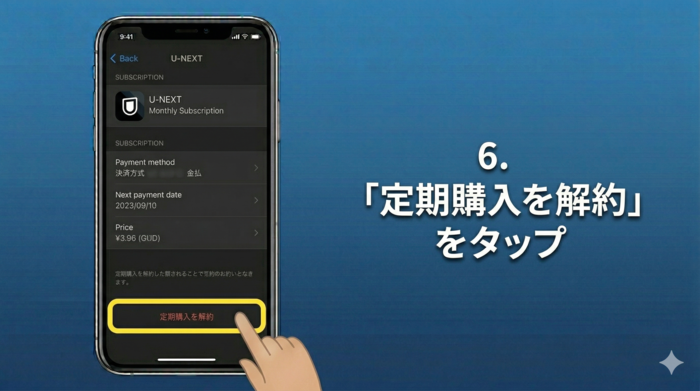
7.案内に従って解約理由を選択し、「定期購入を解約」 をタップして完了。
PCブラウザからの手順(アプリが使えない場合)
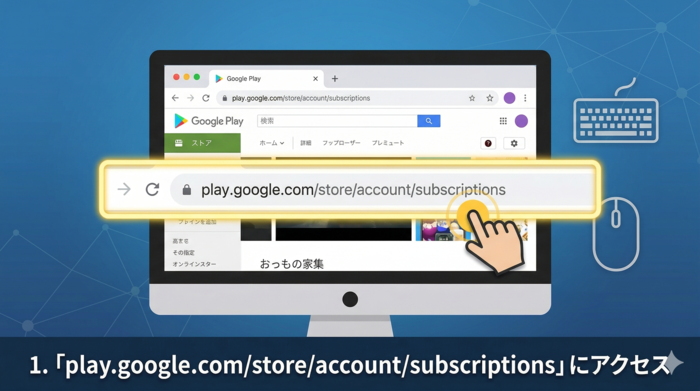
2. Googleアカウントでログイン
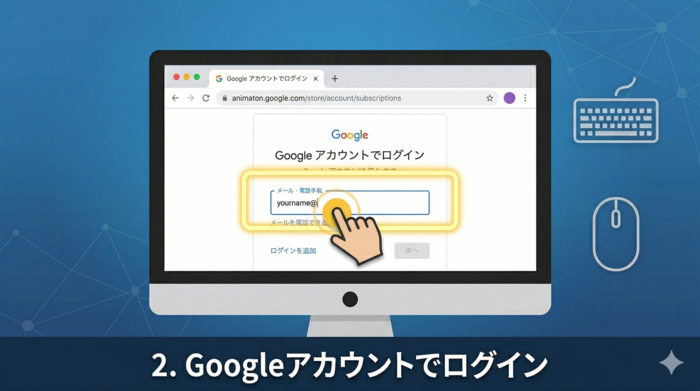
3. 「定期購入」 をタップ
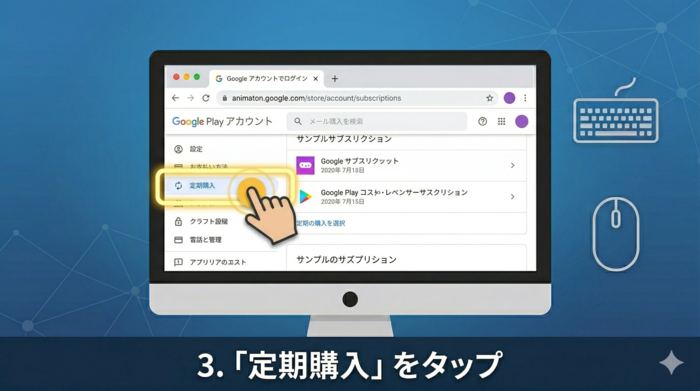
4. 一覧から 「U-NEXT」 を選択
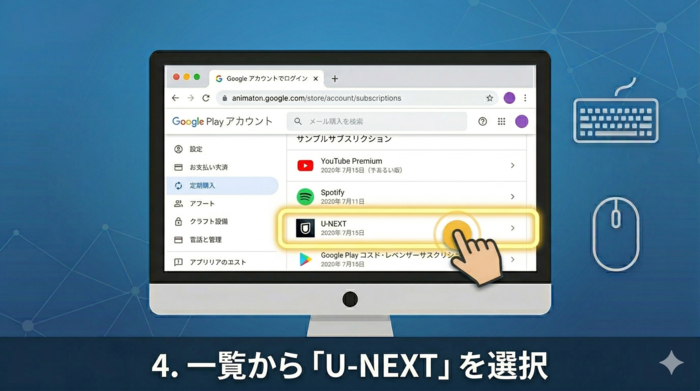
5. 「定期購入を解約」 をタップ
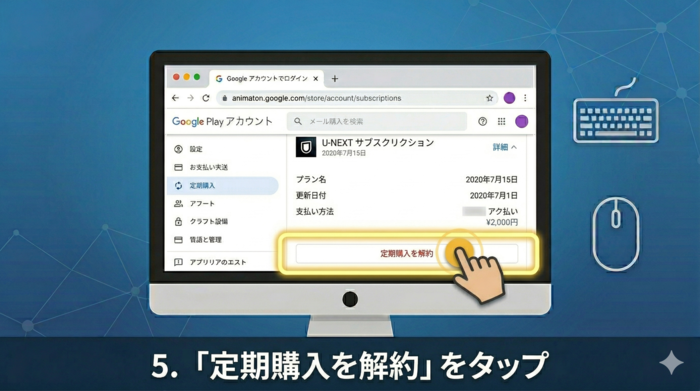
6. U-NEXTの項目を開き、「定期購入を解約」 を選択して完了
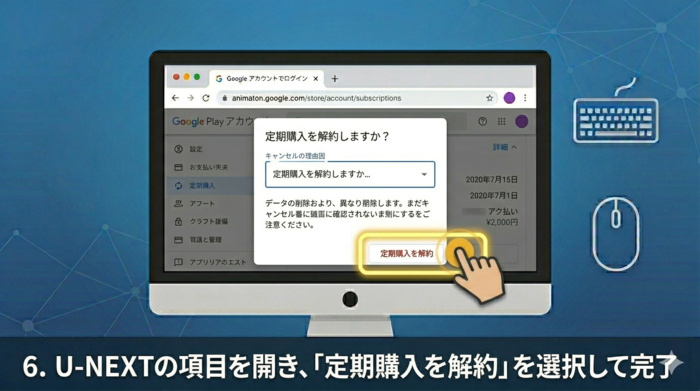
パターンD:Amazon Fire TV / Fireタブレットで登録した方
Amazon Fire TVやFireタブレット(Amazonアプリストア決済)でU-NEXTを登録された場合、U-NEXTのアプリ内や公式サイトからは解約手続きができません。
AmazonのWebサイトまたはアプリから操作します。
Fire TVでU-NEXTを登録した場合、解約の窓口がAmazonになるのは盲点ですよね。
わたしも最初「え、Amazonから解約するの?」ってちょっとびっくりしました。
でも慣れると全然難しくないので、AmazonアカウントのIDとパスワードを手元に用意してから進めてみてください!
スマホの「Amazonアプリ」での操作手順
1.Amazonアプリを開き、画面下にある人型のアイコン(アカウントタブ)をタップします。
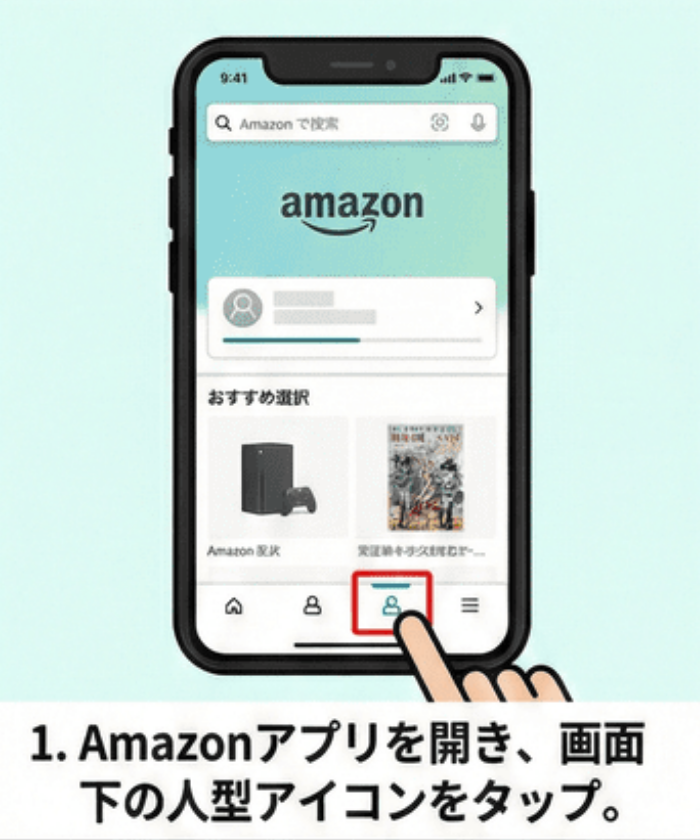
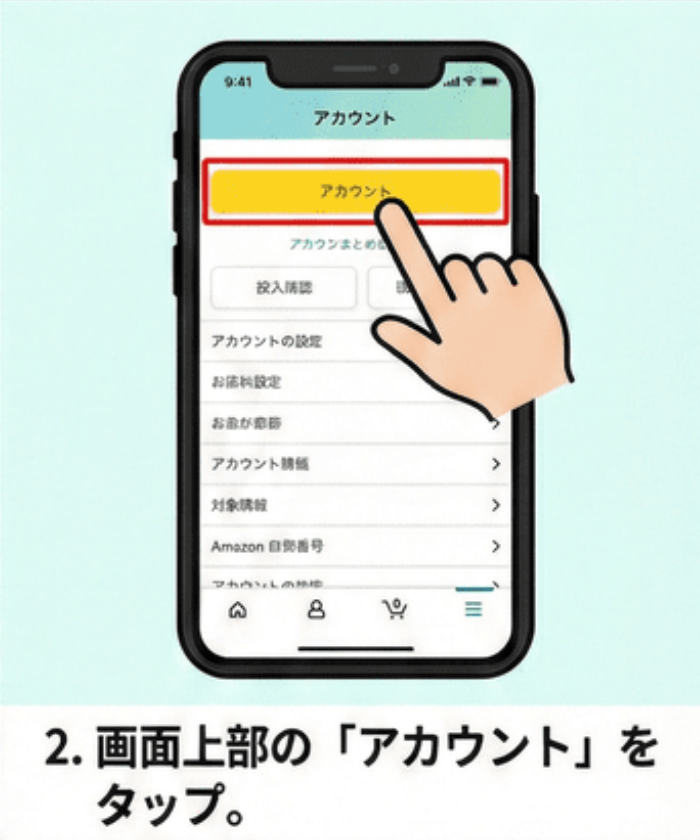
2.画面上部の「アカウント」ボタンをタップします。
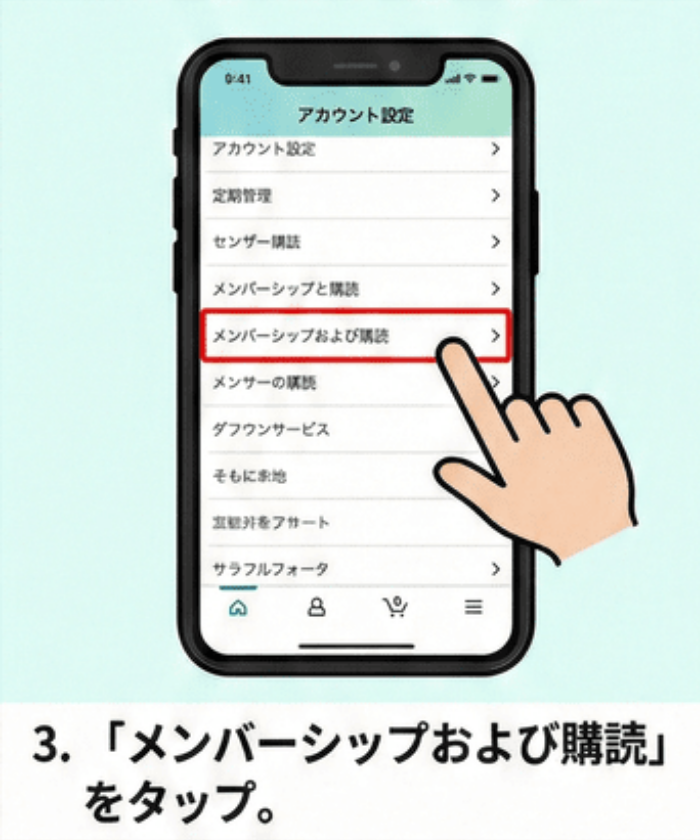
3.「アカウント設定」の中にある「メンバーシップおよび購読」をタップします。
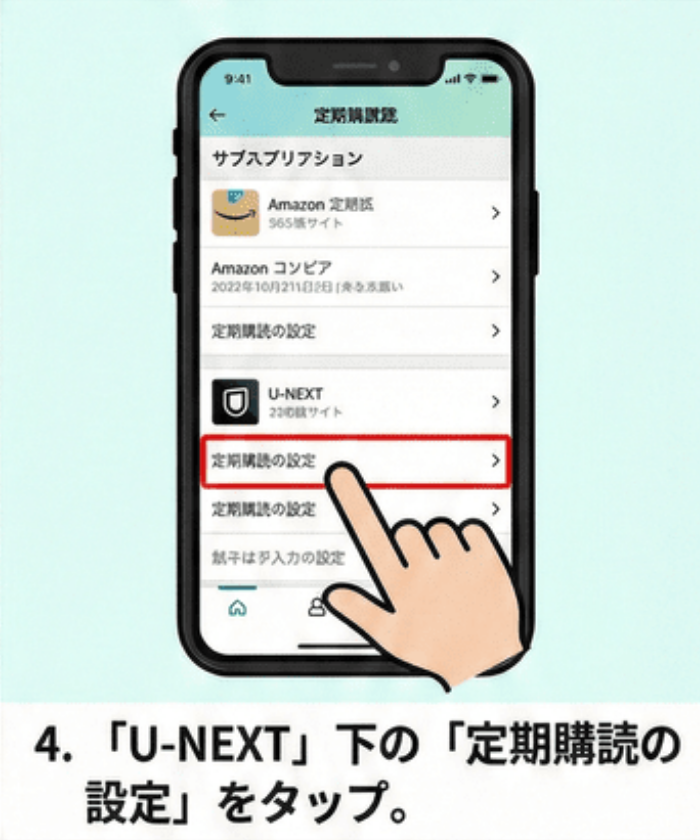
4.一覧から「U-NEXT」を見つけ、その下にある「定期購読の設定」(またはアプリのサブスクリプション設定)をタップします。
5.詳細画面で「自動更新をオフにする」を選択します。
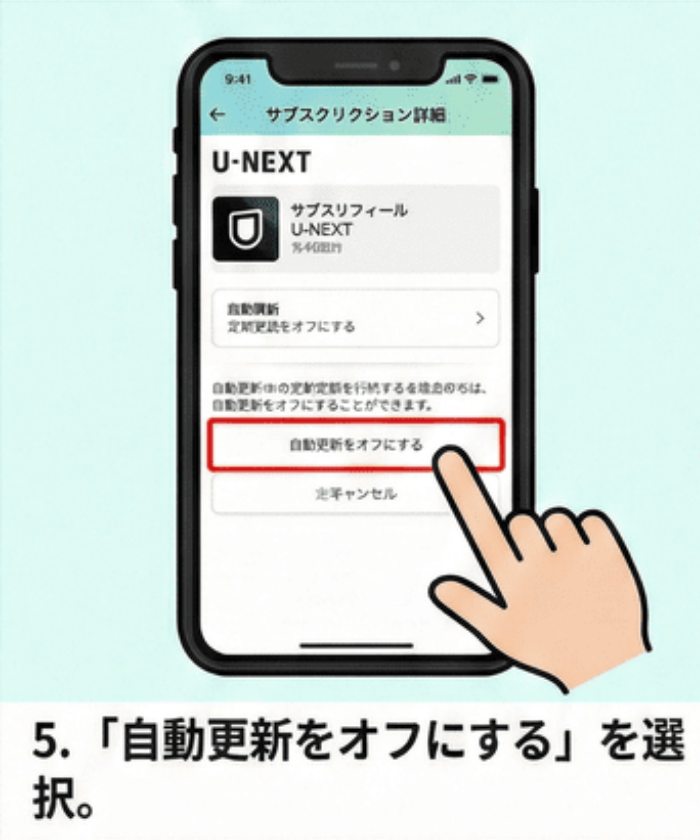
6.確認画面が表示されるので、再度「自動更新をオフにする」をタップして完了です。
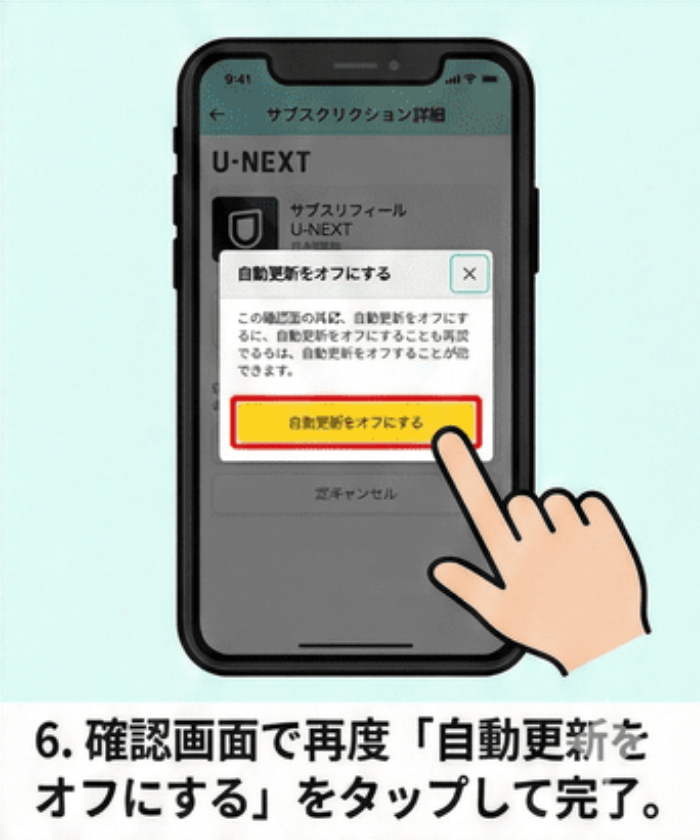
※スマホでの解約はiPhone端末でU-NEXTの解約はできません。SafariなどのブラウザでAmazon公式サイトにログインして解約します。
Amazon公式サイト(ブラウザ)からの操作手順
アプリが入っていない、またはうまく表示されない場合は、SafariやChromeなどのブラウザで以下のリンクから直接管理ページへ飛ぶことができます。
Amazon:アプリライブラリと端末の管理(定期購読)
- 上記リンクにアクセスし、Amazonアカウントでログインします。
- U-NEXTの右側にある「アクション」を選択します。
- 「自動更新をオフにする」を選択して完了です。
「解約できない!」と焦った時の原因特定チェックリスト
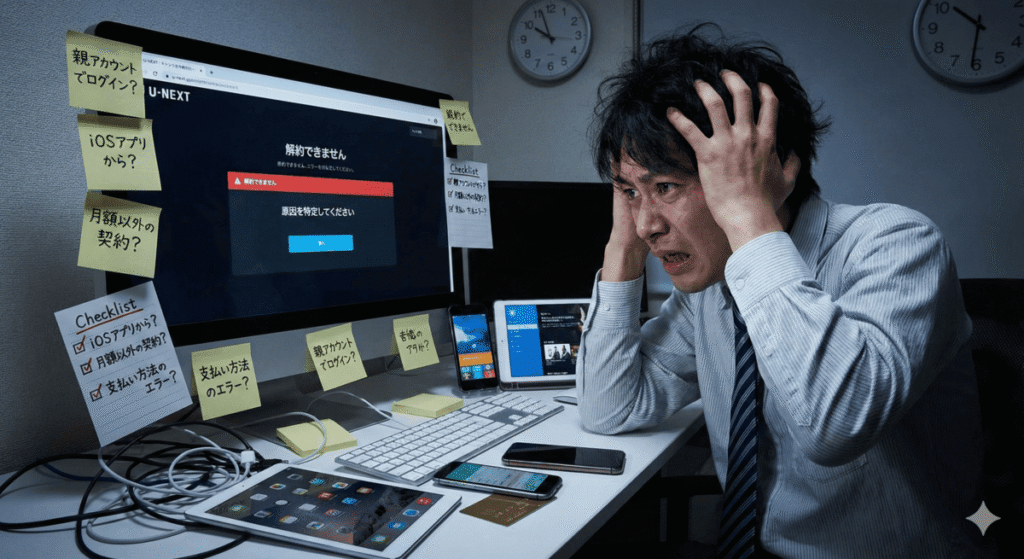
「手順通りにやったはずなのに解約できない!」 「解約ボタンが見当たらない!」
そんな時は以下を一つずつ確認してください。原因の9割はこれらに当てはまります。
このリストを見れば、たいていの「解約できない問題」は解決するはずです。
もしそれでも解決しない場合は、U-NEXTのカスタマーサポートに問い合わせるのが一番確実です。
電話は繋がりにくいのでチャットがおすすめですよ!
- チェック1U-NEXTアプリから操作していませんか?
これが最も多い原因です。 特にiPhoneやAndroidスマホの場合、アプリの設定画面には「解約」の項目が存在しないことがあります。
必ずブラウザ(Safari / Chrome)からU-NEXT公式サイトにアクセスして操作してください。
- チェック2親アカウント(メインアカウント)でログインしていますか?
U-NEXTには「ファミリーアカウント(子アカウント)」機能があります。
解約できるのは親アカウントのみです。
子アカウントでログインしている場合、解約メニューが表示されません。
一度ログアウトし、親アカウントのIDとパスワードでログインし直してください。
- チェック3登録した決済方法と解約場所が合っていますか?
「Webサイトで登録したのに、Apple IDの管理画面を見ている」
「Amazonで登録したのに、U-NEXT公式サイトで解約しようとしている」このように、入り口と出口が違っていると解約ボタンは現れません。
自分がどの決済方法を使っているか忘れてしまった場合は、クレジットカードの明細や、登録時のメールを確認してみましょう。
- チェック4すでに解約済みではありませんか?
「解約ボタンがない」ではなく、「すでに解約されているから表示されない」ケースもあります。
「アカウント・契約」→「契約内容の確認・解約」のページで「現在、ご利用中のサービスはありません」と表示されていれば、解約は完了しています。
- チェック5システムメンテナンス中ではありませんか?
まれにメンテナンス中は手続きができないことがあります。
公式サイトのお知らせを確認し、時間を置いて再度アクセスしてみてください。
完全にさよならしたい人へ:退会(アカウント削除)の方法

解約が完了し、U-NEXTを今後一切使う予定がない場合のみ、アカウント削除(退会)へ進みます。
- ブラウザでU-NEXT公式サイトにログイン。
- メニューから「アカウント・契約」を選択。
- 「契約・決済情報」の下にある「アカウントの削除」をタップ。 (※ここで「解約してください」と出る場合は、まだ解約が完了していません。先に解約を済ませてください)
- 退会時の注意事項が表示されるので、すべて確認してチェックを入れる。
- 「アカウントを削除する」をタップ。
- これで全ての手続きが完了し、ログインできなくなります。
※31日間のお試し期間中はいつでも解約OK
よくある質問(FAQ)
最後に、解約に関してよく寄せられる質問をまとめました。
A. 一切かかりません。最低利用期間などの縛りもないため、いつでも解約できます。
A.U-NEXTは、登録方法によっては解約完了メールが届かない場合があります(Amazon決済など)。
再度ログインして「契約内容の確認・解約」ページを確認し、「現在ご利用中のサービスはありません」と表示されていれば確実に解約されています。
A. 基本的にはWebや各設定画面からの手続きが推奨されています。
どうしても操作が分からない場合は、U-NEXTカスタマーセンターへの問い合わせも可能ですが、電話は繋がりにくいことが多いため、Web手続きの方が圧倒的に早いです。
A. 解約後も、ポイントの有効期限が来るまでは使用できます。
ただし、退会(アカウント削除)を行うと残ポイントは即座に消滅します。解約前に使い切るか、有効期限を確認しておきましょう。
A. 一部のクレジットカード(デビットカード等)では、カードの有効性を確認するために少額の引き落とし確認が行われる場合があります。
後日返金される一時的なものですので、心当たりがあればカード会社に確認してください。
まとめ:U-NEXTの解約は「入り口」さえ間違えなければ簡単!
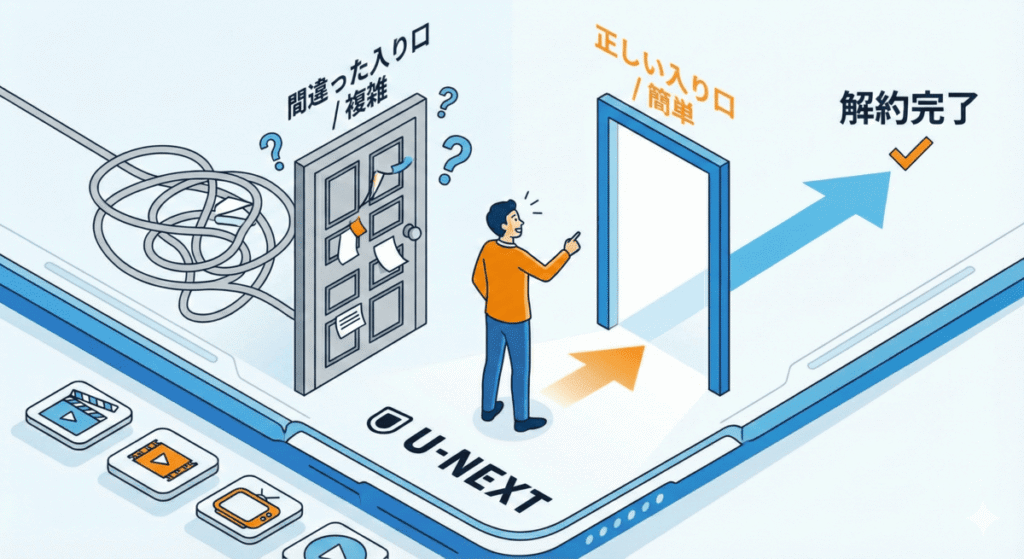
U-NEXTの解約が「ややこしい」と言われる理由は、登録した決済方法によって解約する場所が違うという一点に尽きます。
最後にもう一度、最短ルートをおさらいしましょう。
- クレカ・キャリア・楽天ペイで登録した方
→ ブラウザからU-NEXT公式サイトへ - iPhoneアプリ(Apple ID)で登録した方
→ iPhoneの「設定」→「サブスクリプション」へ - Androidアプリ(Google Play)で登録した方
→ Google Playアプリの「定期購入」へ - Amazon Fire TV / Fireタブレットで登録した方
→ Amazonサイトの「メンバーシップおよび購読」へ
この4つの区別さえつけば、手続き自体は数分で完了します。
「来月も無駄に払ってしまった…」と後悔しないよう、今のうちにサクッと手続きを済ませておきましょう。

無事に手続きが完了していることを願っています!
もし「ここが分からなかった」「このケースが載ってない」という場合は、お問い合わせページから教えてもらえると嬉しいです。
同じように困った人のために記事をアップデートします。いつでも気軽にどうぞ〜!
※31日間のお試し期間中はいつでも解約OK
動画サービス以外にも「SMART USEN」というスマートフォン向けのラジオ型音楽配信サービス(アプリ)があります。
月額539円(税込)でプレイリストを自分で作るのではなく、「チャンネル」を選ぶだけで、そのテーマに沿った音楽が連続で再生されます。まるでラジオのように流しっぱなしで楽しめます。
もし「U-NEXTはちょっと重い…」と感じたら、SMART USENがおすすめ。

月額539円で音楽が聴けるならお得✨
もし「U-NEXTはちょっと重い…」と感じたら、SMART USENがおすすめ。
あわせて読みたい記事:「U-NEXTポイントで映画館のチケットをお得に買う方法と使い方完全ガイド」↓

本ページの情報は2026年3月時点のものです。最新の配信状況はU-NEXTサイトにてご確認ください。